
CODEXGUIDE / 官方工具与集成 07
Codex 移动端远程协作
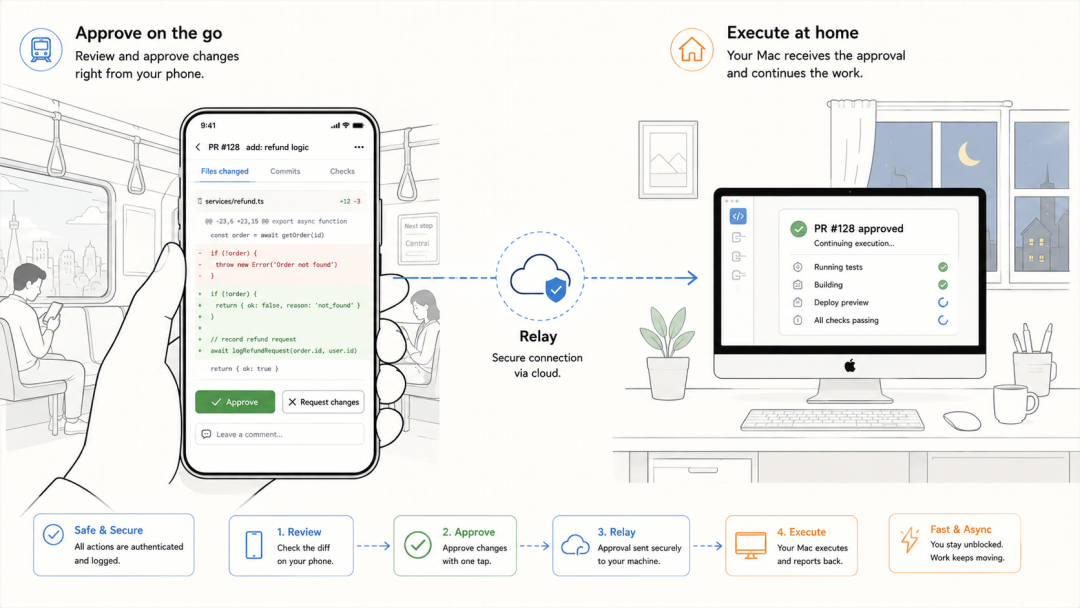
早高峰的地铁上,你掏出手机,点开 ChatGPT。家里书房的 Mac 正在跑一个重构任务,Codex 刚把测试跑完,diff 摆在屏幕上等你审,你扫两眼,批准,顺手又派了个新活:“把昨天那个接口的报错日志也查一下。”
早高峰的地铁上,你掏出手机,点开 ChatGPT。
家里书房的 Mac 正在跑一个重构任务,Codex 刚把测试跑完,diff 摆在屏幕上等你审,你扫两眼,批准,顺手又派了个新活:“把昨天那个接口的报错日志也查一下。”
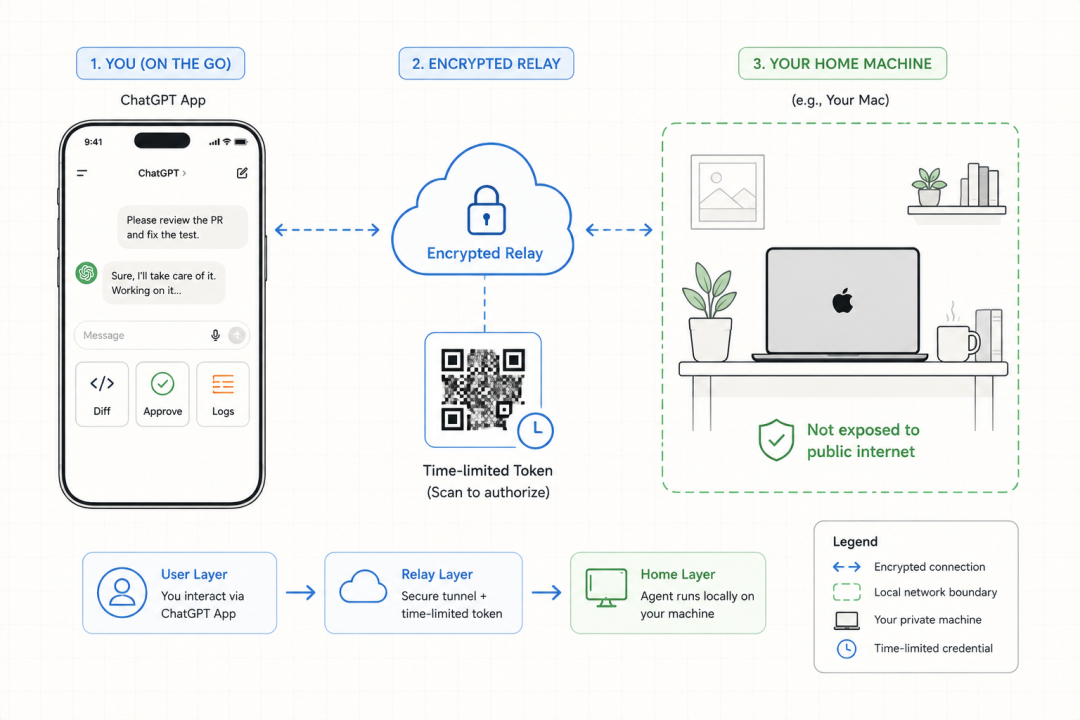
全程手机不烫,流量没走几兆,模型调用、代码、终端都在家里那台电脑上,手机只是个遥控器。
这就是 Codex Remote!刚出预览版的时候只支持 Mac 主机,不少人卡在配对这一步;后来正式 GA,付费套餐陆续开放,Windows 主机也补上了。能不能用取决于套餐和工作区设置,以你账号里的实际入口为准。
一句话概括:手机变遥控器,电脑变成你的随身机房。
它不是把 Codex 搬到手机上
最容易误会的一点先说:这不是"手机版 Codex"。
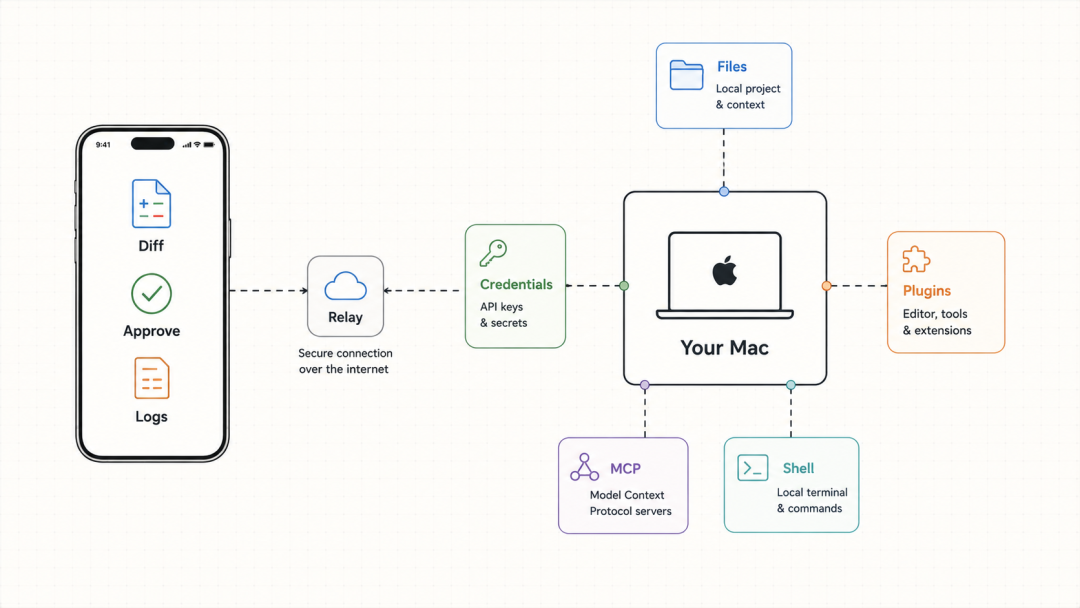
模型调用、代码、shell 命令、文件、凭据,还有你装好的插件和 MCP server,全部留在电脑上。
手机拿到的只是实时推过来的结果,diff、测试输出、终端日志、截图,以及最重要的审批请求。
为什么这么设计?因为 Agent 干活最依赖的是环境。你登录过的网站、配好的数据库环境,放到云端沙箱要重新配一遍,在自己电脑上是现成的。
所以它的思路是反着来的:不把环境搬上云,把操作入口装进口袋。
用之前,先确认你能不能用
几个硬门槛提前说,免得你扫半天码找不到入口。
首先得是支持 Codex 的 ChatGPT 计划(Free、Go 及以上都包含 Codex,但远端控制这类能力对套餐有要求,以你账号里的实际入口为准)。其次两端 App 都要更到最新版,手机 ChatGPT 加电脑 Codex App,缺一不可。手机上找不到 Codex 入口,八成是版本没更。
配对只能从电脑上的 Codex App 发起,CLI 和 IDE 插件里没有这个入口,别在终端里翻了。
电脑要醒着、联网,而且登录的必须是同一个 ChatGPT 账号和工作区。公司账号还多一道:管理员可能要先在后台开启 Remote Control 权限。
两分钟配对
- 电脑上打开 Codex App,侧边栏选 Set up Codex mobile。
- 手机扫屏幕上的二维码,自动跳转到 ChatGPT。
- 确认账号和工作区一致,过一遍 MFA 或 passkey。
- 完事,主机出现在手机端 Codex 里。
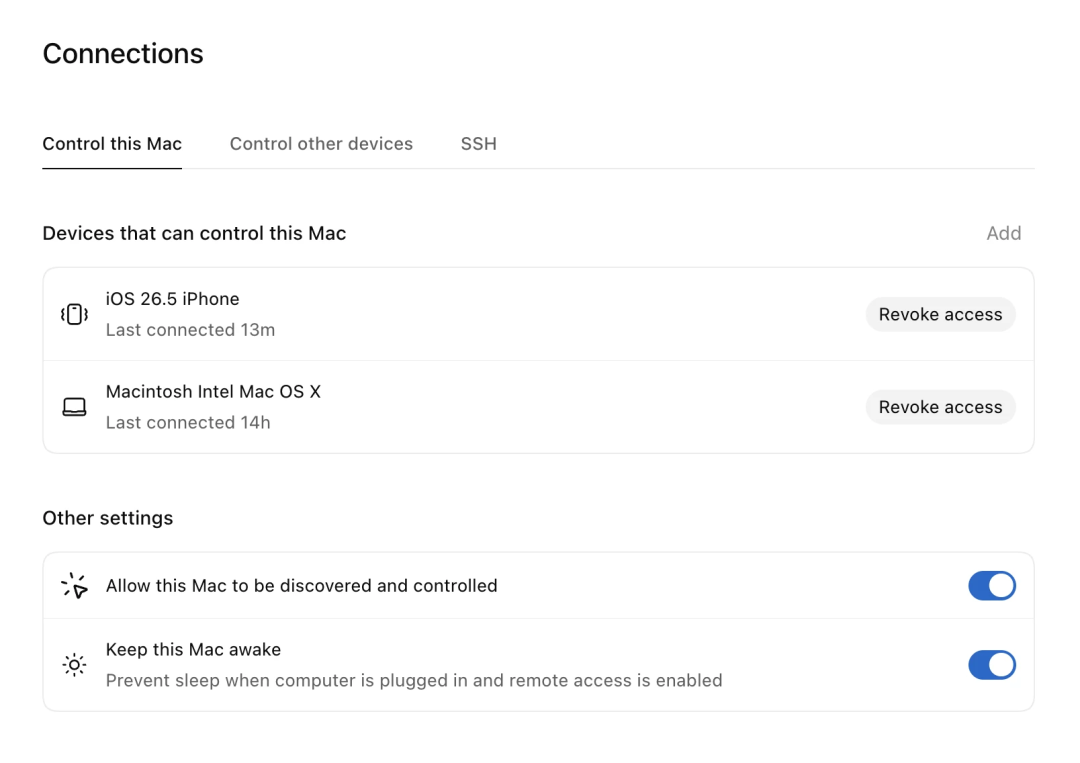
配好之后去 Settings 里的 Connections 看一眼,那里能管理已配对设备。有个选项建议顺手打开:保持机器唤醒。不然你人在地铁上,电脑在家睡着了,白配。
手机上能干什么
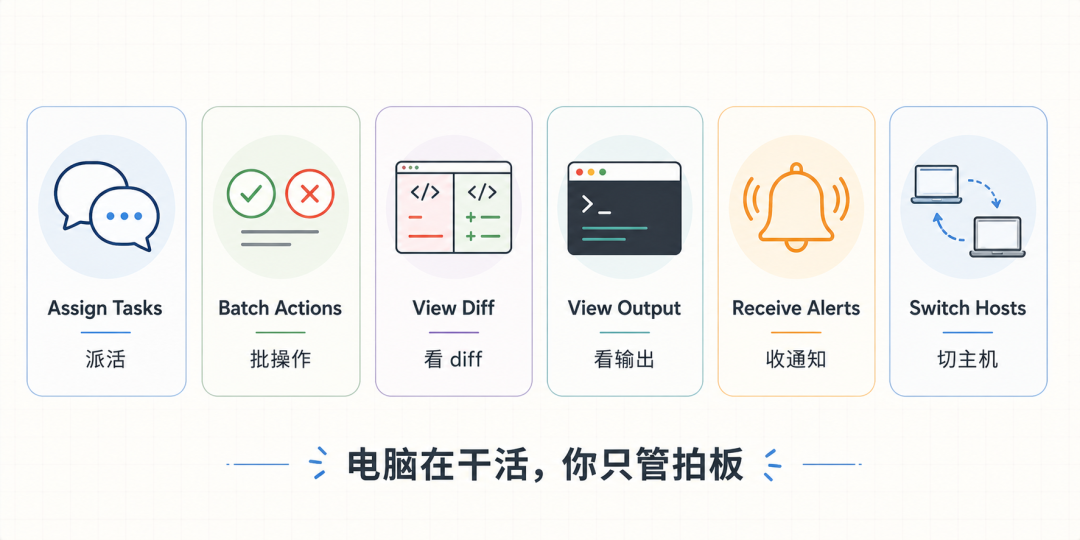
比想象的全。开新线程派活、接着旧线程继续聊、中途追加指令、回答它的提问,都行。跑出来的 diff、测试结果、终端输出,包括截图,实时推到手机上。任务做完了,或者它卡住需要你了,手机弹通知。家里不止一台电脑的,还能来回切。
最值钱的是审批,Agent 要执行敏感操作,比如装依赖、跑数据库迁移,会停下来等你点头,以前这意味着你得守在电脑前,现在是手机上弹一条通知,你点一下。
别小看这一下,让 Agent 跑长任务,最大的顾虑从来不是它干不完,是它干到一半要权限,然后干等你一个小时,这个功能的价值有一半在这。
安全这块怎么处理的
把自己电脑的操作权开到外网,听起来就危险。GA 版本专门重做了这一层。
那个二维码也不是普通链接,里面编码的是一个限时会话令牌。必须你本人拿着手机对着电脑屏幕扫,配对绑在你的 ChatGPT 账号和多因素认证上。想远程劫持你的机器?得先走进你家书房。
官方也把丑话说在前面,只配对你自己拥有且信任的设备。
写在最后
Codex 这个远程控制,本质上是把人必须坐在电脑前这个前提给拆了。
以前 AI 帮你写代码,你还是得守着,现在你能把电脑当成一个一直在家干活的同事,用手机远程给它派活、盯着、拍板。
真正跑代码的还是那台真实的机器,你只是不用再被物理位置绑住。
它没多神奇,配对也就扫个码的事,但那种人在外面,活在家里跑的感觉,用过一次确实回不去。
好不好用,你自己试一把就知道了。
延伸阅读:
官方文档:https://learn.chatgpt.com/docs/remote-connections