
CODEXGUIDE / 官方工具与集成 06
Codex Automations 定时执行任务,创建、检查与运行条件
Automations 可以让 Codex 桌面应用按计划重复运行任务。它适合检查最近提交、汇总 Git 活动、整理 CI 失败和生成周期性报告。每次运行仍然需要明确的数据来源和完成标准。
Automations 可以让 Codex 桌面应用按计划重复运行任务。它适合检查最近提交、汇总 Git 活动、整理 CI 失败和生成周期性报告。每次运行仍然需要明确的数据来源和完成标准。
本文只处理桌面应用中的定时任务。原稿中的 Skills 管理、线程界面和其他设置已经有独立教程,因此不在这里重复。
创建一条 Automation
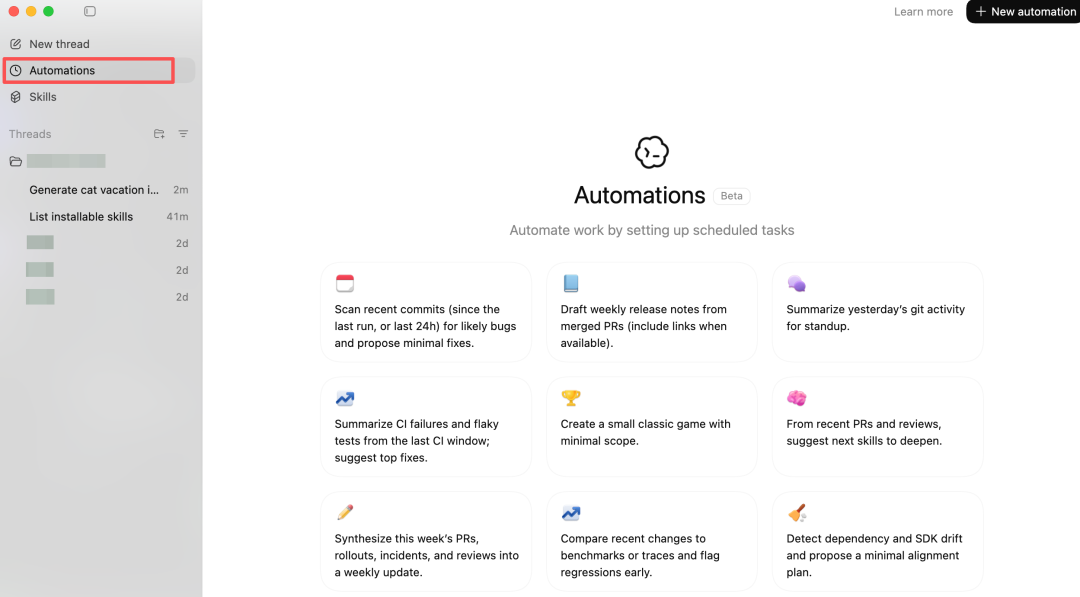
打开 Codex 桌面应用中的 Automations 页面。可以从模板开始,也可以新建空白任务。
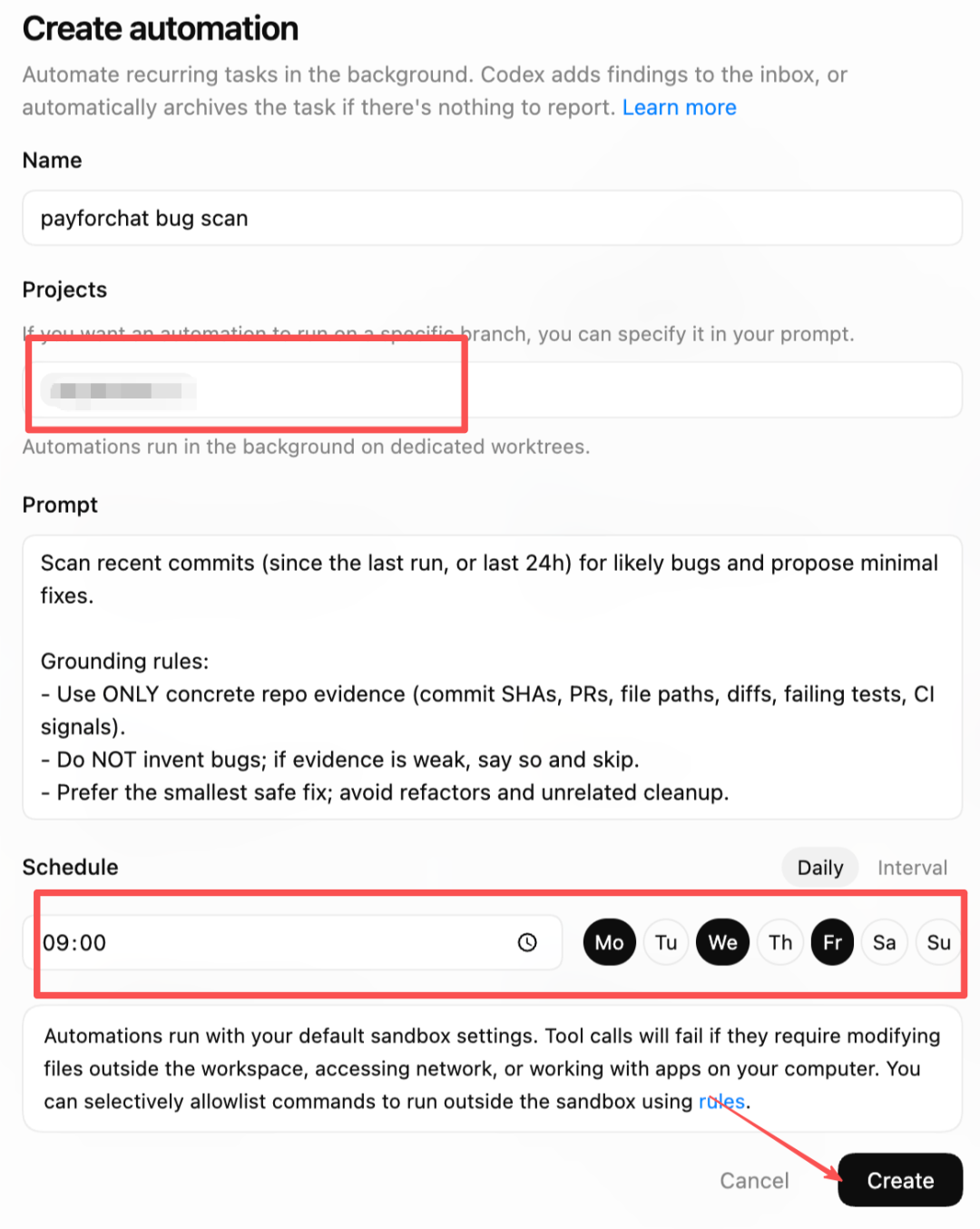
创建时至少检查名称、项目、提示词和执行计划。
| 字段 | 应写内容 | 检查重点 |
|---|---|---|
| Name | 能区分用途的任务名 | 不要只写 Daily Task |
| Projects | 允许读取的项目目录 | 避免把无关或敏感项目一起选中 |
| Prompt | 数据范围、动作和完成标准 | 说明没有数据时怎样结束 |
| Schedule | 日期、星期和时间 | 核对本机时区与工作日 |
检查最近提交可以这样写。
检查当前项目过去 24 小时内的新提交。
只报告有代码证据支持的潜在问题,并给出文件路径和相关差异。
不要自动修改文件。
如果没有新提交,明确记录没有可检查内容并结束任务。
最后一句很重要。没有提交时,Automation 应如实结束,不能为了生成报告而假设存在问题。
运行条件
桌面端 Automation 依赖本机环境。电脑、Codex 应用和目标项目都要在任务执行时可用。系统休眠、应用退出、项目被移动或账号失效都会影响运行。云端触发能力若有变化,应以当前官方文档为准。
定时任务也不会自动获得更高权限。它仍然受项目范围、审批策略、网络访问和外部工具授权约束。涉及写文件、发消息或调用外部系统时,先用只读任务验证流程,再逐步增加权限。
检查运行结果
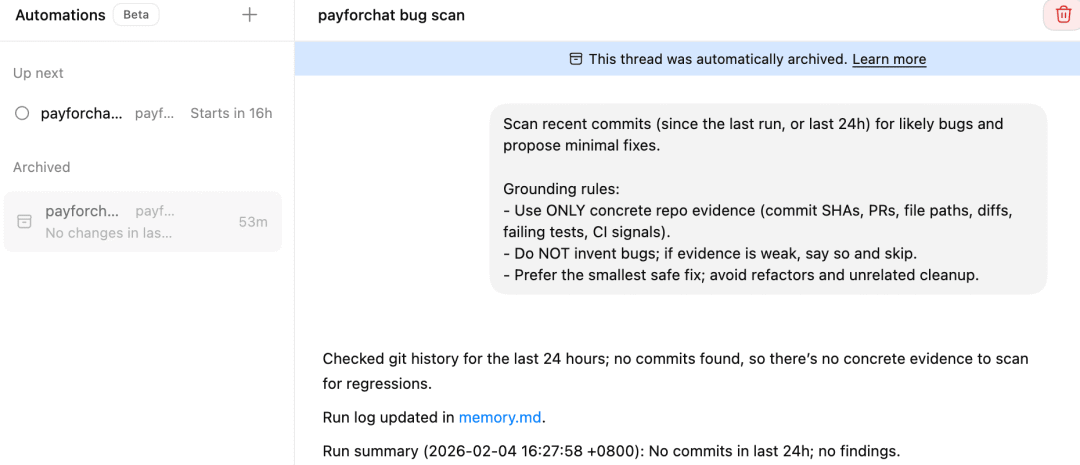
每次执行后查看任务状态、输入范围和实际输出。原稿中的示例检查了过去 24 小时的 Git 历史,因为没有提交而没有报告问题,并被归档。这种结果是正常完成,不是失败。
上线一条长期运行的 Automation 前,先手动执行一次。确认它读到了正确项目,没有越过时间范围,输出能回链到证据,并且空数据时会安静结束。之后再观察至少一次定时触发,确认本机时区和运行条件正确。
适合与不适合的任务
规则稳定、数据来源明确、结果可以复核的工作适合定时执行。需要临场判断、会产生外部副作用或错误成本很高的任务,应保留人工确认。自动提交代码、修改生产配置和向外部联系人发送消息都不宜直接作为第一版 Automation。