
CODEXGUIDE / Skills 实战 01
用 Codex 批量压缩图片并转换为 WebP
文章配图经常需要限制宽度、转换格式和控制文件大小。img-convert Skill 可以让 Codex 按固定规则检查图片,再调用命令行工具批量处理。
文章配图经常需要限制宽度、转换格式和控制文件大小。img-convert Skill 可以让 Codex 按固定规则检查图片,再调用命令行工具批量处理。
本文使用 dutchbase/img-converter 提供的 img-convert Skill,把指定目录中的图片限制在 1200px 宽,转换成质量 85 的 WebP,并写入独立输出目录。
本次实测环境为 Windows 11 24H2、Node.js 22.22.3 和 img-convert 1.0.4,测试完成于 2026-08-17。
查看 Skill 的能力和来源
img-convert 基于 Sharp,仓库使用 MIT 许可证。项目提供命令行工具、Node.js API、MCP 服务和 SKILL.md。本文使用 Codex Skill 配合 CLI 完成批量处理。
它支持读取 JPEG、PNG、WebP、AVIF、GIF 和 TIFF,也能调整尺寸、压缩质量、旋转、裁边和读取图片信息。批量任务可以传入 glob 路径,也可以使用 JSON 清单。
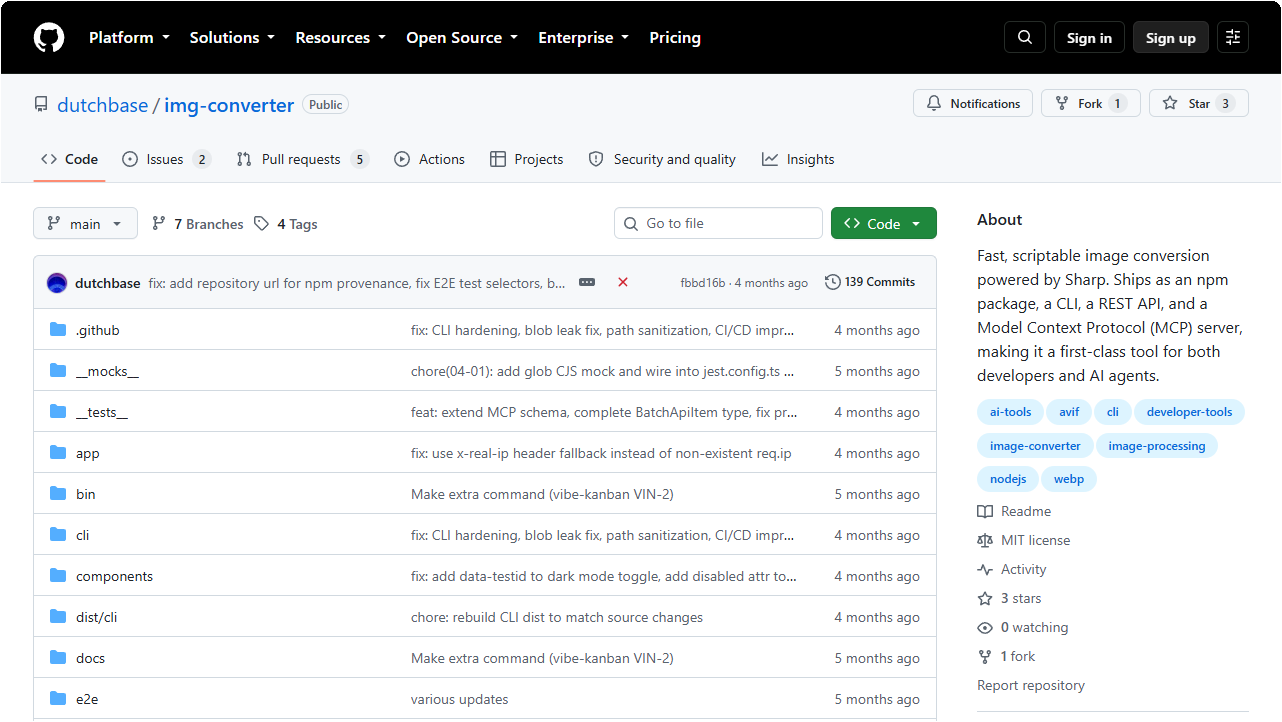
图片来源:dutchbase/img-converter。
安装前先读取仓库,确认其中包含 img-convert Skill。
npx -y skills add https://github.com/dutchbase/img-converter --list命令应显示名为 img-convert 的 Skill。仓库中的 SKILL.md 是实际执行说明。
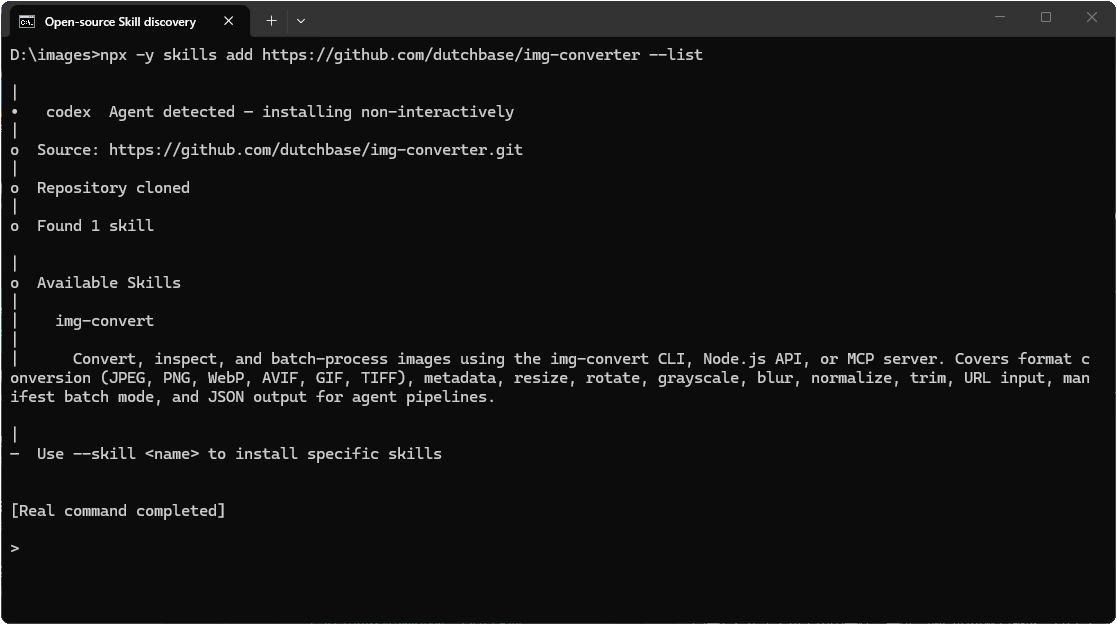
图片来源:CodexGuide 实测。
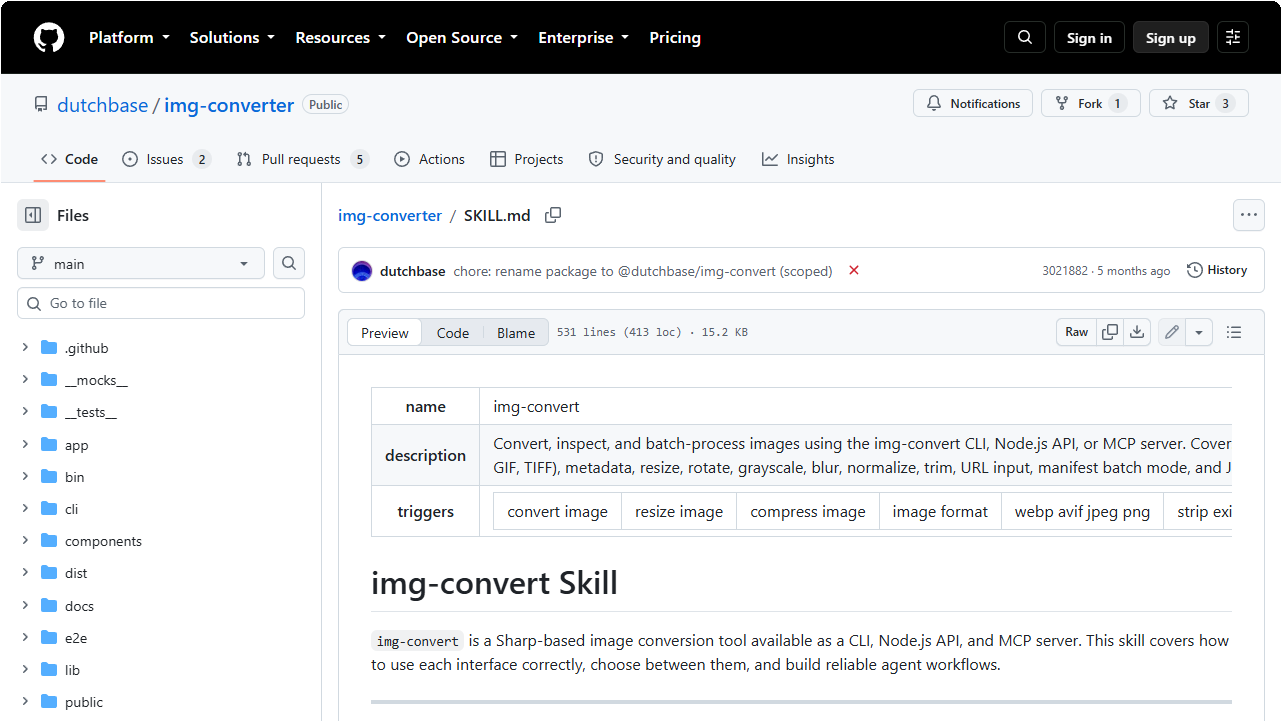
图片来源:dutchbase/img-converter SKILL.md。
安装 Skill 和命令行工具
先把 Skill 安装到 Codex 的全局技能目录。
npx -y skills add https://github.com/dutchbase/img-converter `
  --skill img-convert `
  --agent codex `
  --global `
  --yes
Skill 负责告诉 Codex 怎样使用工具,不会自动安装 img-convert 命令。还要安装仓库发布的 npm 包。
npm install -g @dutchbase/img-convert本次安装成功,npm 同时提示依赖的 glob@10.5.0 已弃用。这个警告没有阻止本文测试。生产目录或自动化流水线使用前,应重新检查包版本、依赖审计结果和仓库更新情况。第一次运行时,先用可恢复的图片副本测试。
工具要求 Node.js 18 或更高版本。安装完成后检查命令是否可用。
node --version
img-convert --help
img-convert info --help
img-convert batch --help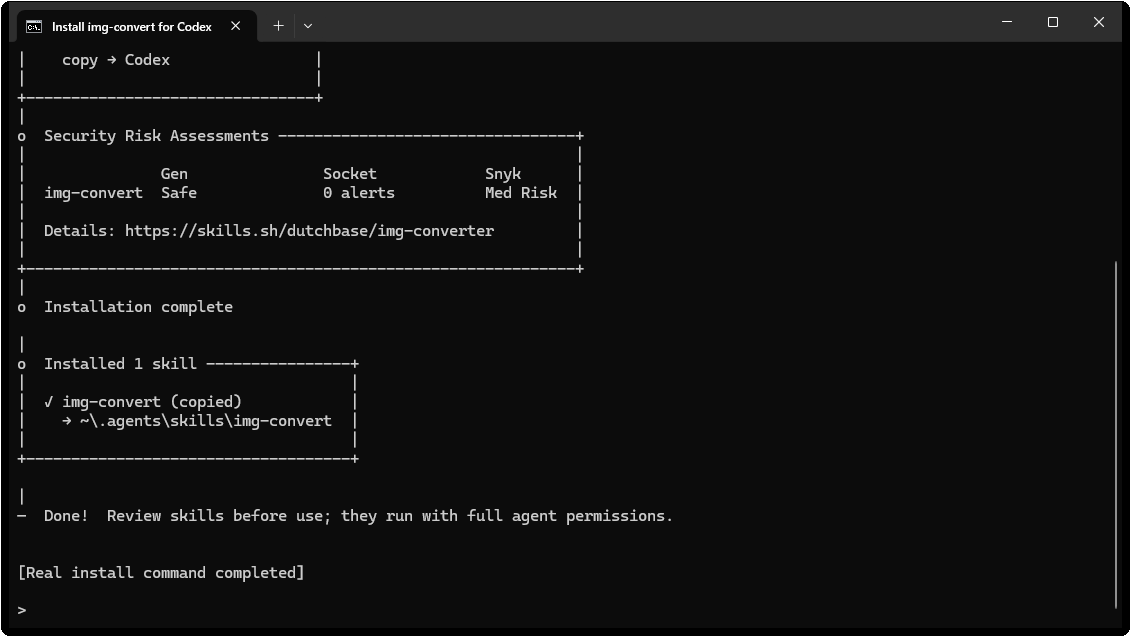
图片来源:CodexGuide 实测。
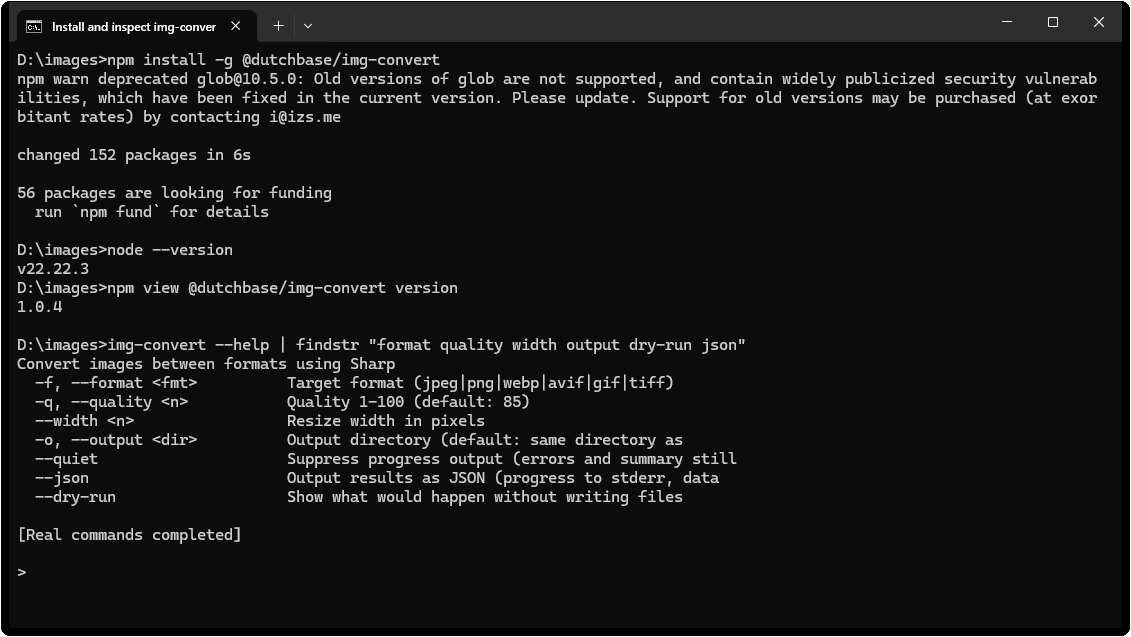
图片来源:CodexGuide 实测。
说明处理规则
本次实测使用下面这组参数。
| 项目 | 设置 |
|---|---|
| 输入 | 指定目录中的 JPG、JPEG、PNG 和 WebP |
| 输出目录 | 新建 output 目录 |
| 最大宽度 | 1200px |
| 输出格式 | WebP |
| 图片质量 | 85 |
| 原文件 | 保留,不覆盖、不删除 |
img-convert 默认保持宽高比,也不会放大小图。宽度超过 1200px 的图片会等比缩小,小于 1200px 的图片保持原尺寸。
输出目录应与原图目录分开。命令参数即使写错,原文件仍能保留。
先用 dry-run 预演
假设原图位于 D:\images\original,先运行 --dry-run 查看将要处理的文件。
img-convert "D:/images/original/**/*.{jpg,jpeg,png,webp}" `
  --format webp `
  --width 1200 `
  --quality 85 `
  --output "D:\images\output" `
  --dry-run `
  --json
glob 路径放在引号中,让 img-convert 展开文件列表。Windows 下的 glob 使用正斜杠 /。反斜杠可能被当成转义符,导致工具找不到图片。
预演完成后检查文件数量和输出目录,也要确认不同格式的同名文件不会写成同一个 .webp。
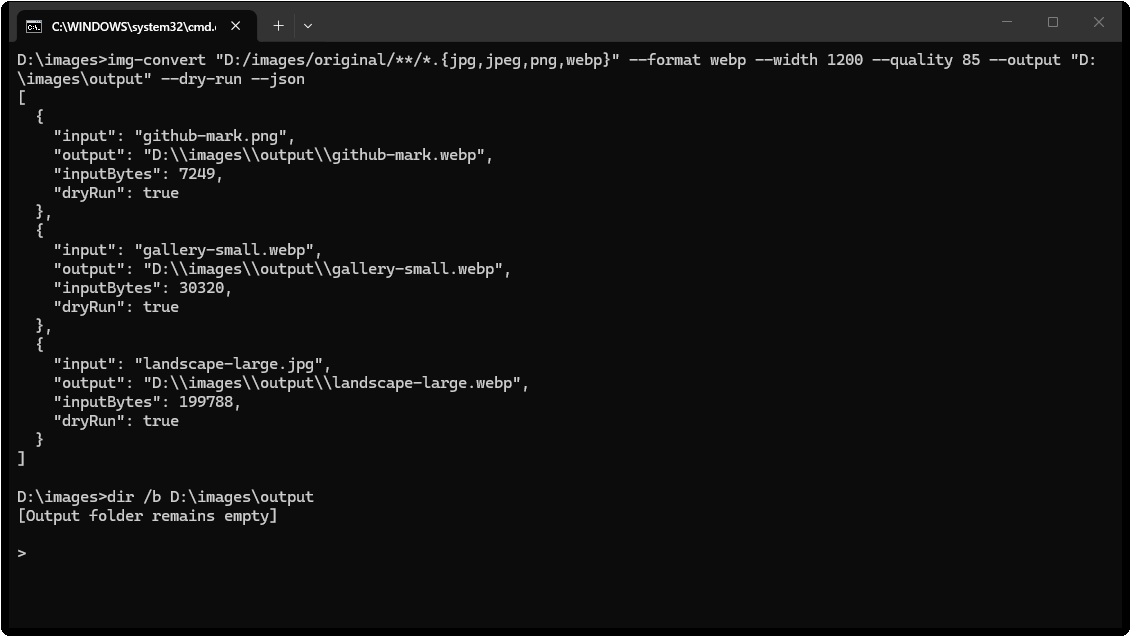
图片来源:CodexGuide 实测。
确认后执行批量转换
预演结果正确后,去掉 --dry-run。
img-convert "D:/images/original/**/*.{jpg,jpeg,png,webp}" `
  --format webp `
  --width 1200 `
  --quality 85 `
  --output "D:\images\output" `
  --json
--json 返回每张图片的输入大小、输出大小、压缩比例、尺寸和保存路径。截图中的 compact-json.js 只调整真实 JSON 的换行,字段和值没有改动。三张图片全部转换成功,失败数为 0。
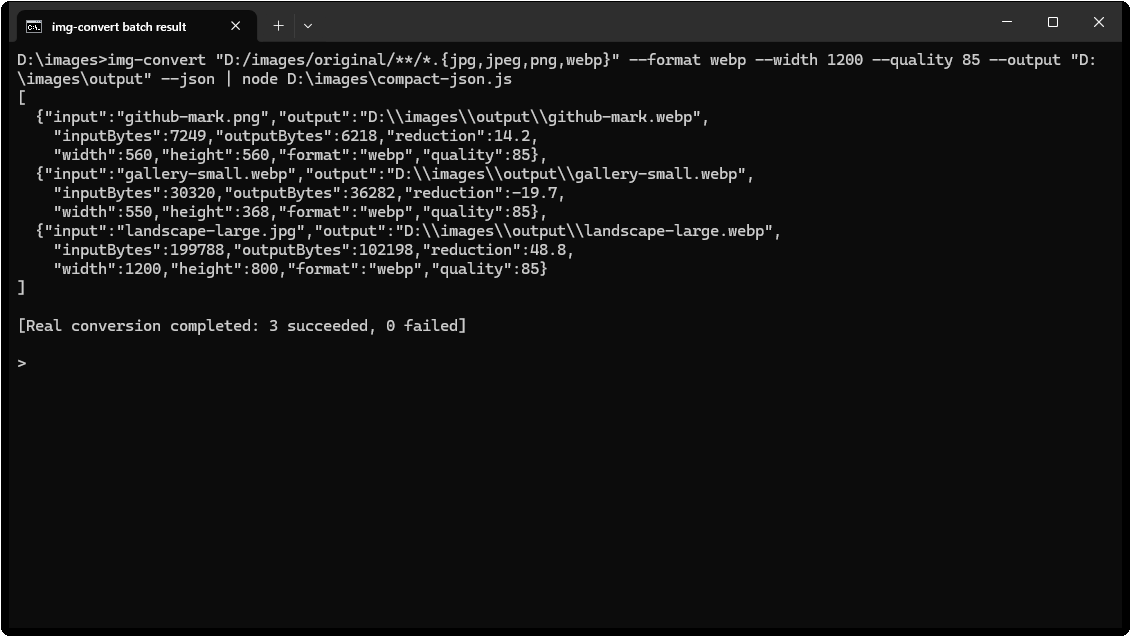
图片来源:CodexGuide 实测。
不同图片需要不同尺寸或格式时,可以让 Codex 先生成 JSON 清单,再运行批处理。
img-convert batch jobs.json --json统一转换使用 glob 即可,不必先做清单。
让 Codex 调用 Skill
安装后重启 Codex,再提交下面的任务。
使用 img-convert Skill,先检查 D:\images\original 中会被处理的 JPG、JPEG、PNG 和 WebP 图片。
把宽度限制为 1200px,保持比例,不放大小图,统一转成质量 85 的 WebP,输出到 D:\images\output。
保留所有原文件。先 dry-run 并汇报文件数量和命名冲突,确认没有问题后再执行,最后给出处理成功数、失败数和总压缩比例。
这段任务要求 Codex 先检查和预演,再执行并汇报结果。Skill 也会提醒 Codex 读取陌生图片的信息,留意透明通道和动画图片。
核对三张公开测试图片
测试集包含一张 1800×1200 JPG、一张 560×560 PNG 和一张 550×368 WebP。大图等比缩到 1200×800,两张小图保持原尺寸,说明 --width 1200 没有放大小图。
统一转换为 WebP 后,每张图片的体积变化不同。JPG 减少 48.8%,PNG 减少 14.2%,原本已经压缩过的 WebP 重新编码后增加 19.7%。批量任务结束后要检查负压缩率,不能只看成功数量。
| 项目 | 处理前 | 处理后 |
|---|---|---|
| 图片数量 | 3 | 3 |
| 总文件大小 | 237,357 字节 | 144,698 字节 |
| 最大宽度 | 1800px | 1200px |
| 文件格式 | JPG、PNG、WebP | WebP |
| 失败数量 | - | 0 |
总大小减少 92,659 字节,整体压缩率约 39.0%。原图目录没有被覆盖,三个 WebP 都写入独立的 output 目录。
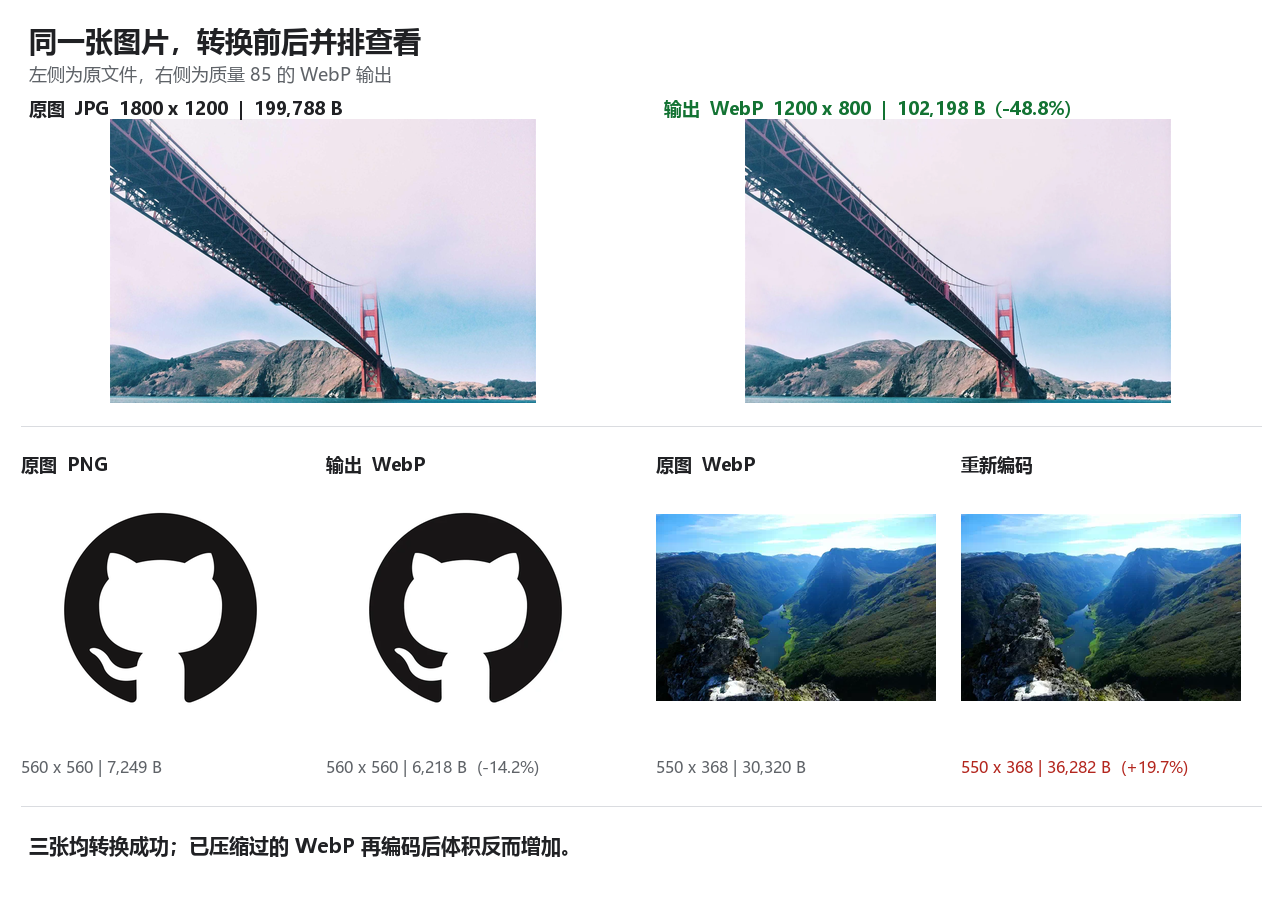
图片来源:CodexGuide 实测。
完成后检查
- 原图数量、名称和内容没有变化。
- 输出图片都位于独立目录。
- 横图和竖图保持原始比例,小图没有被放大。
- 透明区域正常,动画图片没有意外丢帧。
- 同名输入不会覆盖同一个 WebP 文件。
- 失败文件和原因已经单独列出。