
CODEXGUIDE / 快速上手 02
登录 Codex 并确认入口可用
完成 ChatGPT 或 API Key 认证,并确认选定入口可以继续操作。
本课只处理认证和入口可用性,不读取练习目录,也不要求你同时操作 App、CLI 和 IDE。选择你在上一课准备好的那个入口即可。
先确认你要用哪种登录方式
OpenAI 当前认证文档说明,本地的 ChatGPT 桌面应用、Codex CLI 和 IDE extension 都支持两种方式:
- ChatGPT 登录:使用 ChatGPT 订阅或工作区提供的 Codex 权限;
- API Key 登录:按 OpenAI Platform 的 API 用量计费。
第一次完成本地练习时,不需要为了开始单独创建 API Key。Codex Cloud 还需要 ChatGPT 登录,本课不把 Cloud 当作练习入口。
官方依据:OpenAI Authentication。
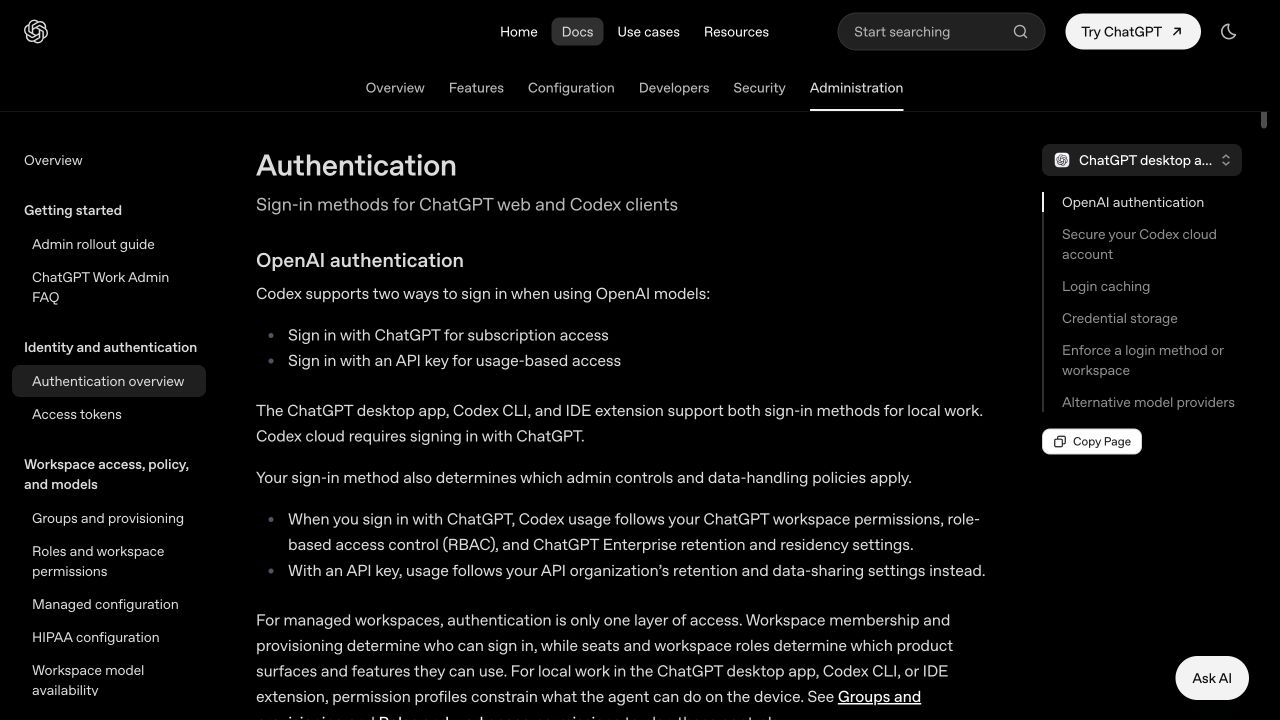
图片为此前保存的官方资料截图,来源:Authentication。当前规则以链接页面为准。
App:在浏览器完成 ChatGPT 登录
- 打开 ChatGPT 桌面应用中的 Codex 入口。
- 在未登录页面选择 Continue to sign in,浏览器会打开 ChatGPT 登录流程。
- 完成浏览器授权后回到原来的应用窗口。
- 确认应用不再停留在登录页,并且 Codex 入口可以打开。
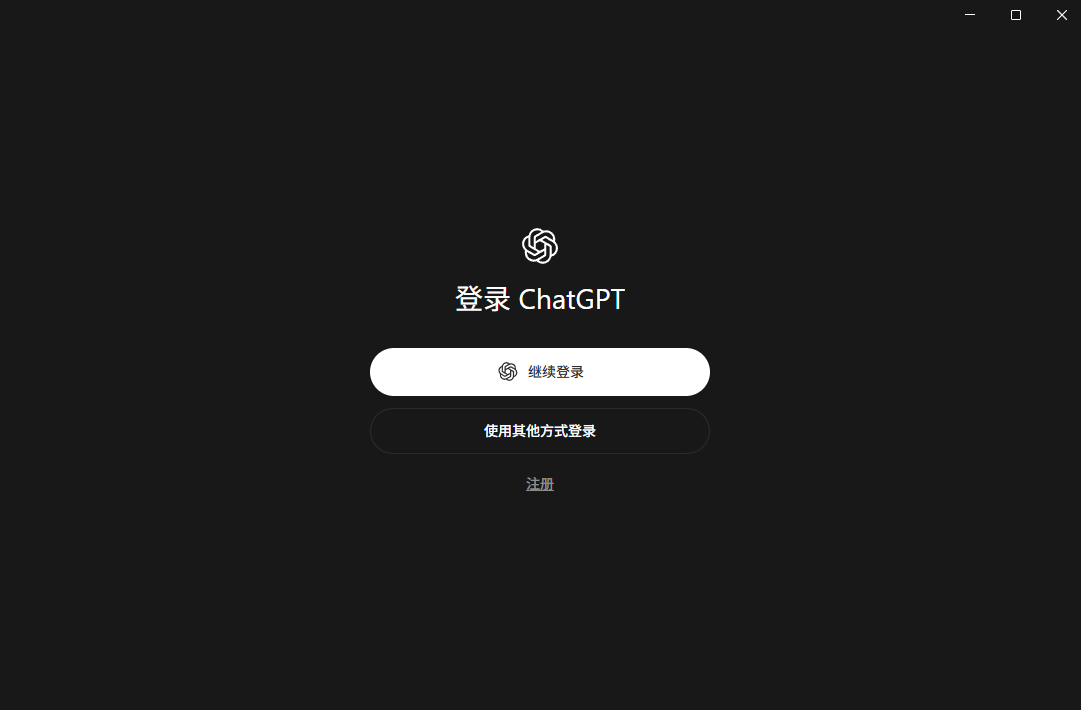
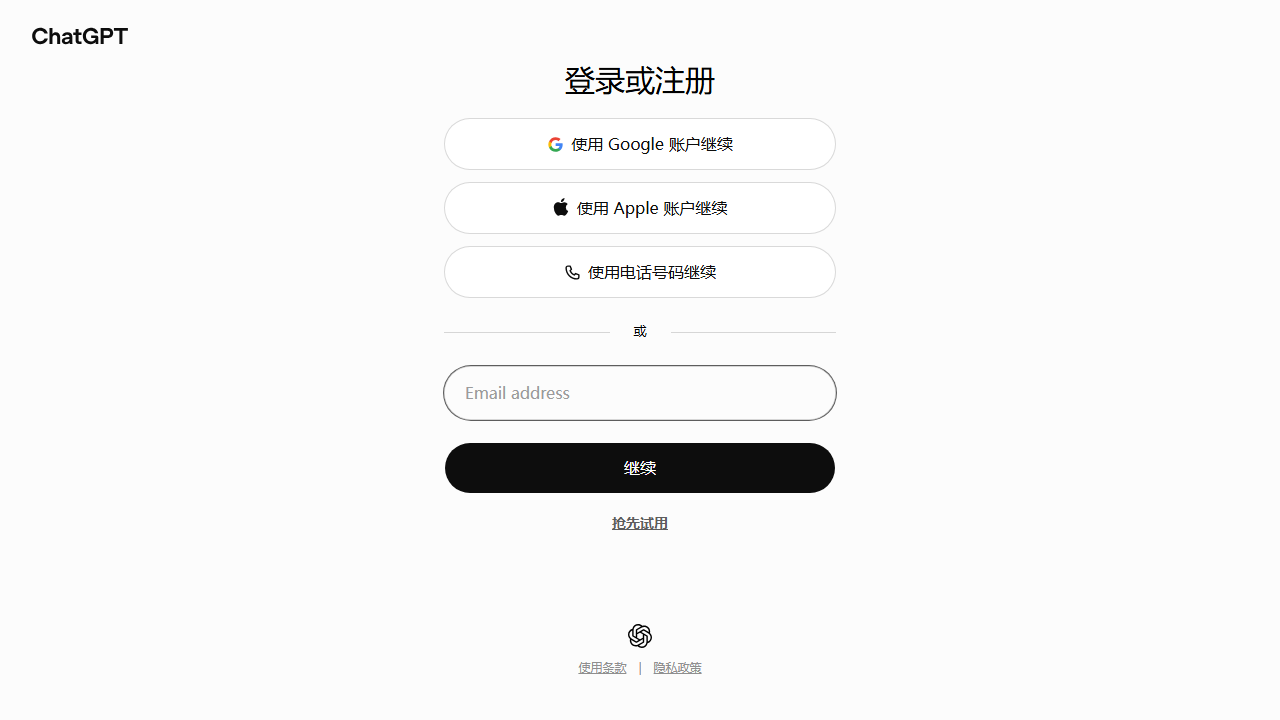
以上为历史界面参考,不是本轮重新登录的实测截图。输入账号前确认浏览器域名为 chatgpt.com;浏览器没有自动返回时,手动切回原应用。
应该看到什么
- 浏览器授权已经结束;
- 桌面应用显示已登录状态;
- Codex 页面可以继续输入任务。
账号菜单和按钮位置会随版本调整,以当前界面为准。不要把登录截图当作唯一证据。
CLI:用 codex login 登录
在你已经安装 Codex CLI 的终端中运行:
codex login没有参数时,CLI 会打开浏览器完成 ChatGPT OAuth 登录。需要无浏览器流程时,当前 CLI 也提供设备码方式:
codex login --device-auth这些命令来自当前 Codex CLI 命令参考。如果当前版本或工作区策略不提供某个方式,以 codex login --help 的实际输出为准。
登录后检查当前认证状态:
codex login status输出
codex login status 在有凭据时退出码为 0,并显示当前认证模式。它只说明凭据存在,不代表已经允许读取任意项目目录;目录和命令权限在下一课再检查。
API Key:需要时再用
如果你确实要使用按量计费的 API 工作流,当前 CLI 参考提供了从标准输入读取 Key 的方式:
printenv OPENAI_API_KEY | codex login --with-api-key不要把 Key 直接写进命令历史、提示词、仓库、截图或文章。没有 API Key 需求的读者跳过这一节。
IDE extension:回到原来的编辑器
在已安装的 IDE extension 中打开 Codex 侧栏,选择 ChatGPT 登录或当前界面提供的其他方式,完成浏览器授权后切回编辑器。登录按钮变成对话输入框,才算入口可用。
IDE 的具体按钮和支持范围以官方 IDE 说明为准。登录本身不等于已经打开了练习目录。
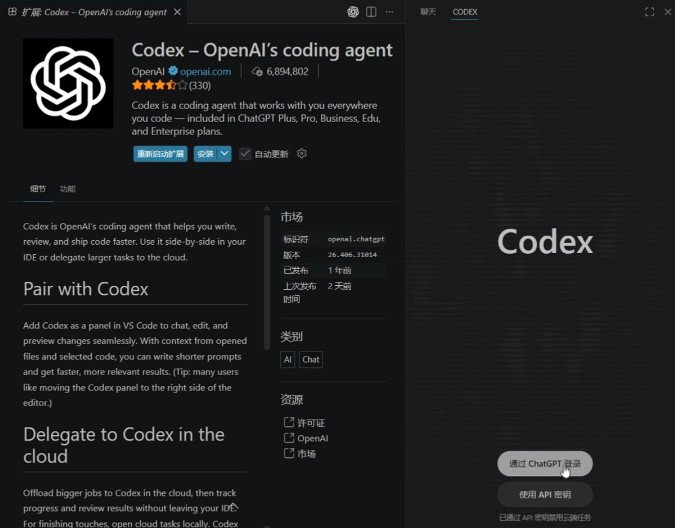
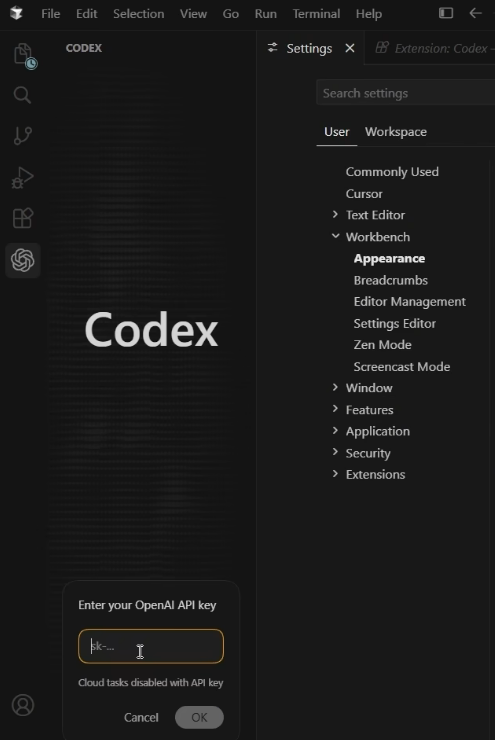
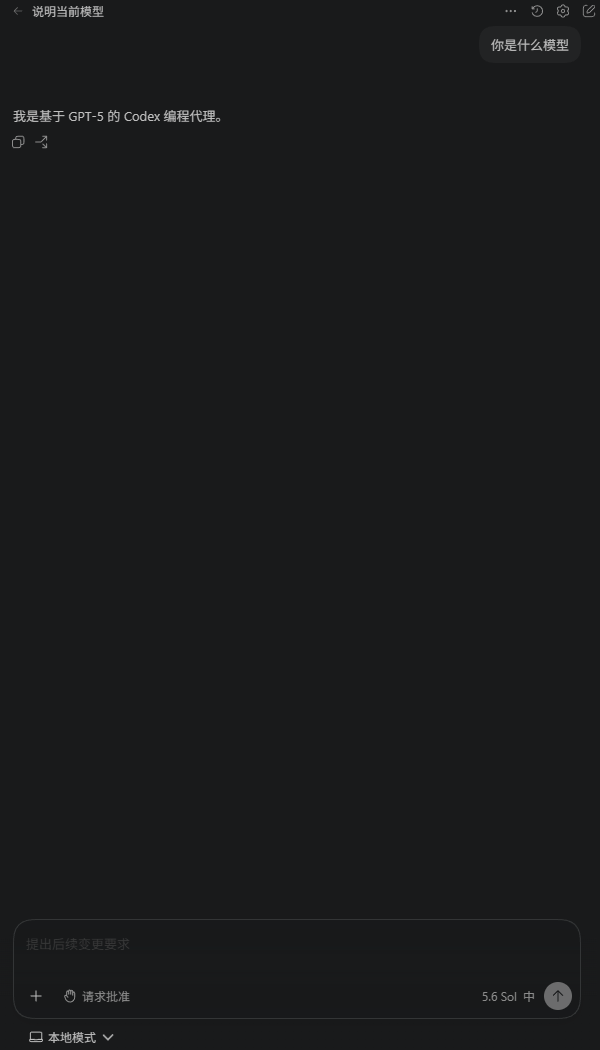
这三张图保留原文的客户端分支说明,属于历史截图;不同版本的按钮和位置可能不同,不代表本轮完成 IDE 实测。
登录失败时怎么排查
| 现象 | 先检查什么 |
|---|---|
| 没有打开浏览器 | 默认浏览器、弹窗拦截、网络和代理 |
| 浏览器成功,客户端仍未登录 | 回到原来的窗口,重新打开登录面板,必要时重启客户端 |
| CLI 仍要求登录 | 在运行 Codex 的同一终端环境检查认证;Windows 和 WSL 的认证状态彼此独立 |
| API Key 失败 | Key 是否有效、组织权限和 API 计费是否允许调用,不要把 Key 发给别人排查 |
| 能登录但不能发起任务 | 检查账号或工作区的 Codex 权限、额度及具体错误;认证不等于产品权限可用 |
仍失败时,保留客户端版本、操作系统、登录方式和脱敏的完整错误。切换账号优先使用客户端退出入口,再重新登录,不要删除整个配置目录。
凭据安全
Codex 可能把登录信息缓存到操作系统凭据存储或 ~/.codex/auth.json。把它们当作密码处理:
- 不提交到 Git,不粘贴到 Issue 或聊天记录;
- 截图前遮住邮箱、令牌、本地用户名和工作区信息;
- 怀疑 API Key 泄露时,到 OpenAI Platform 撤销并重新生成。
完成检查
- [ ] 我选择了一个入口,没有为了完成课程重复登录所有入口。
- [ ] 浏览器授权后,我回到了原来的 App、CLI 或 IDE。
- [ ] App/IDE 不再显示登录按钮,或
codex login status显示已认证。 - [ ] 我知道凭据有效和项目文件可访问是两件事。
完成后进入第 3 课:打开练习目录。登录或权限异常时,查看安装登录常见问题。
参考资料
官方资料核对日期:2026-09-21。本机 Codex CLI 0.154.0 的 codex login --help 确认了上述登录参数;命令帮助检查不等于完成登录。本课核对了官方认证页和 CLI 命令参考;没有把此前一次 CLI 非交互测试扩大成 App、交互式 CLI、IDE、安装和登录均已实测。