
CODEXGUIDE / 安装与首次使用 01
VS Code 和兼容编辑器安装 Codex
Codex 可以直接安装到 VS Code、Cursor 等兼容编辑器中。安装完成后,打开 Codex 侧栏,完成登录,就可以在项目文件的上下文中使用它。
本文按当前界面整理。编辑器更新后,按钮名称和位置可能会变化,请以你看到的实际界面为准。
Codex 可以直接安装到 VS Code、Cursor 等兼容编辑器中。安装完成后,打开 Codex 侧栏,完成登录,就可以在项目文件的上下文中使用它。
先说结论
- VS Code:从扩展市场搜索 Codex,核对发布者 OpenAI、认证标志和标识符
openai.chatgpt后安装。 - Cursor:操作方式与 VS Code 接近,扩展市场和 Codex 入口的位置可能略有不同。官方文档列出的兼容编辑器还包括 Windsurf。
- 第一次使用:安装后可以通过 ChatGPT 登录,也可以使用 API 密钥,然后按引导完成首次设置。
- 开始处理项目:先打开项目文件夹。当前打开的文件和选中的代码会作为上下文,其他参考文件可以另外添加。
安全提醒:密钥、令牌和其他敏感信息不要加入 Codex 上下文。安装扩展时,也要先核对官方发布者和认证标志。
一、在 VS Code 中安装 Codex
1. 打开扩展市场
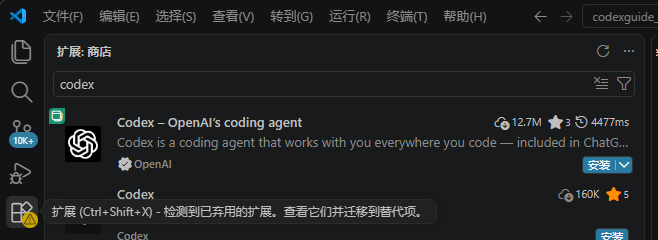
打开 VS Code 的扩展市场。扩展图标通常在左侧边栏,图标是四个小方块。
搜索 Codex,搜索结果里可能有多个同名扩展。官方扩展的名称是“Codex – OpenAI's coding agent”,发布者是带认证标志的 OpenAI。
2. 核对扩展详情并安装
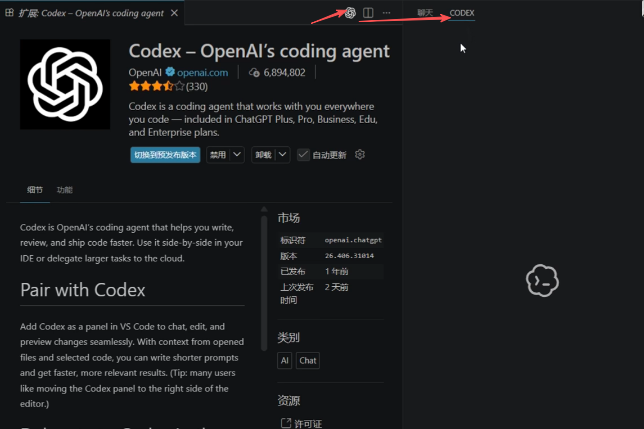
点击搜索结果,进入扩展详情页。确认发布者是 OpenAI,右侧“市场”信息里的标识符是 openai.chatgpt,再点击“安装”。
安装完成后,编辑器右上方和侧栏顶部会出现 Codex 入口,也就是图中箭头指向的位置。
3. 打开 Codex 侧栏
点击 Codex 图标打开侧栏。没有看到图标时,打开命令面板(Windows 上按 Ctrl+Shift+P,macOS 上按 Cmd+Shift+P),运行 Codex: Open Codex Sidebar。
4. 登录
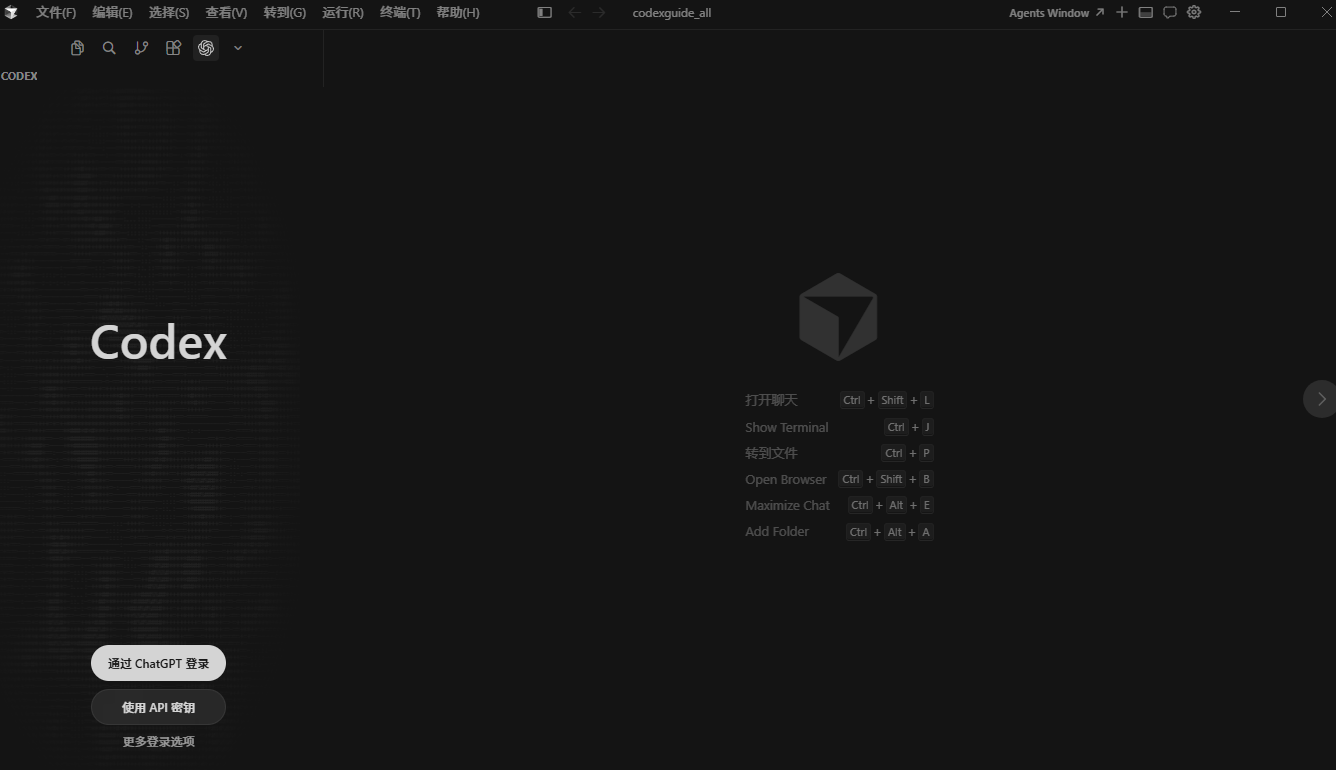
网络正常时,侧栏会显示登录界面,可以选择“通过 ChatGPT 登录”或“使用 API 密钥”。
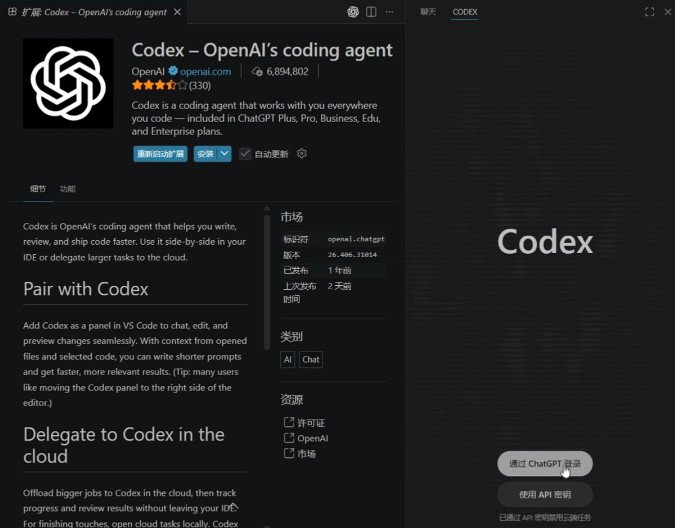
点击“通过 ChatGPT 登录”后,浏览器会打开登录页面。完成登录和授权后,回到 VS Code,侧栏会刷新为已登录状态。
如果侧栏没有显示登录界面,或者登录页面打不开,先检查网络和代理设置再重试。扩展已经安装,并不代表登录服务一定能够正常连接。
登录时不要急着关页面:如果浏览器没有自动切回编辑器,直接返回原来的 VS Code 窗口,重新查看 Codex 侧栏。登录完成前,不要关闭浏览器或编辑器。
5. 完成首次设置
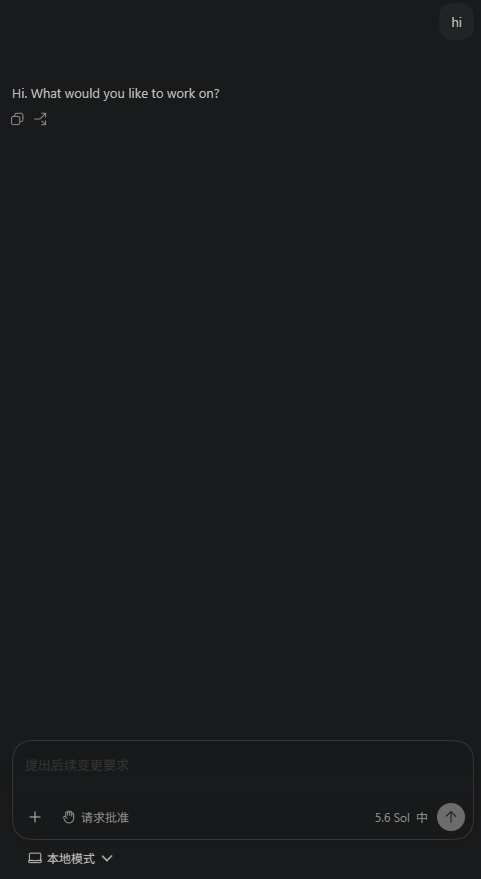
登录后,侧栏会显示首次使用的说明,按引导点击“下一步”。
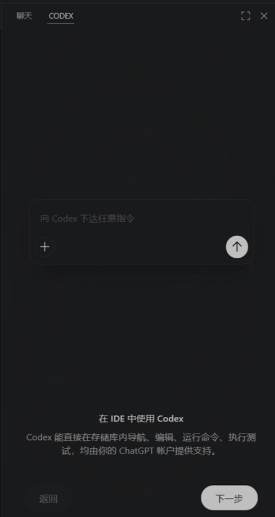
设置完成后,侧栏会进入对话界面,可以发送第一条消息。
二、打开项目并添加上下文
1. 打开项目文件夹
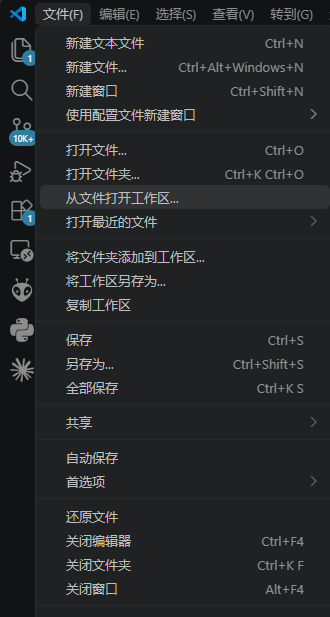
从左上角的“文件”菜单选择“打开文件夹”,打开要处理的项目。Codex 只能看到你打开的项目里的文件。
2. 先发一个只读请求
打开项目后,当前打开的文件和选中的代码会作为上下文。需要其他参考文件时,可以通过输入框左下角的“+”添加。
第一次使用时,建议先让 Codex 只读了解项目,或者解释一个函数,并在请求里写明“不要修改文件”。
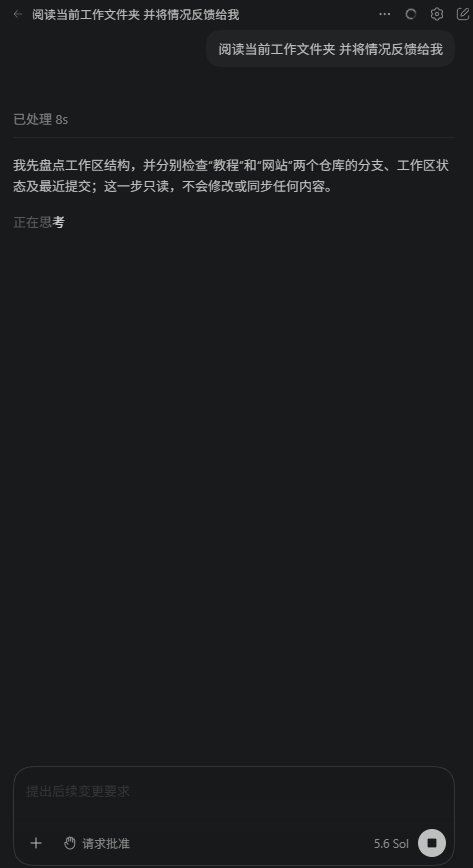
建议的第一次任务:先让 Codex 解释一个函数,或完成一个范围很小的修改。确认修改、检查和撤销流程都正常后,再交给它更大的任务。
三、在 Cursor 中安装 Codex
Cursor 的操作方式与 VS Code 接近,扩展市场和 Codex 入口的位置会随版本变化。
1. 搜索并安装 Codex
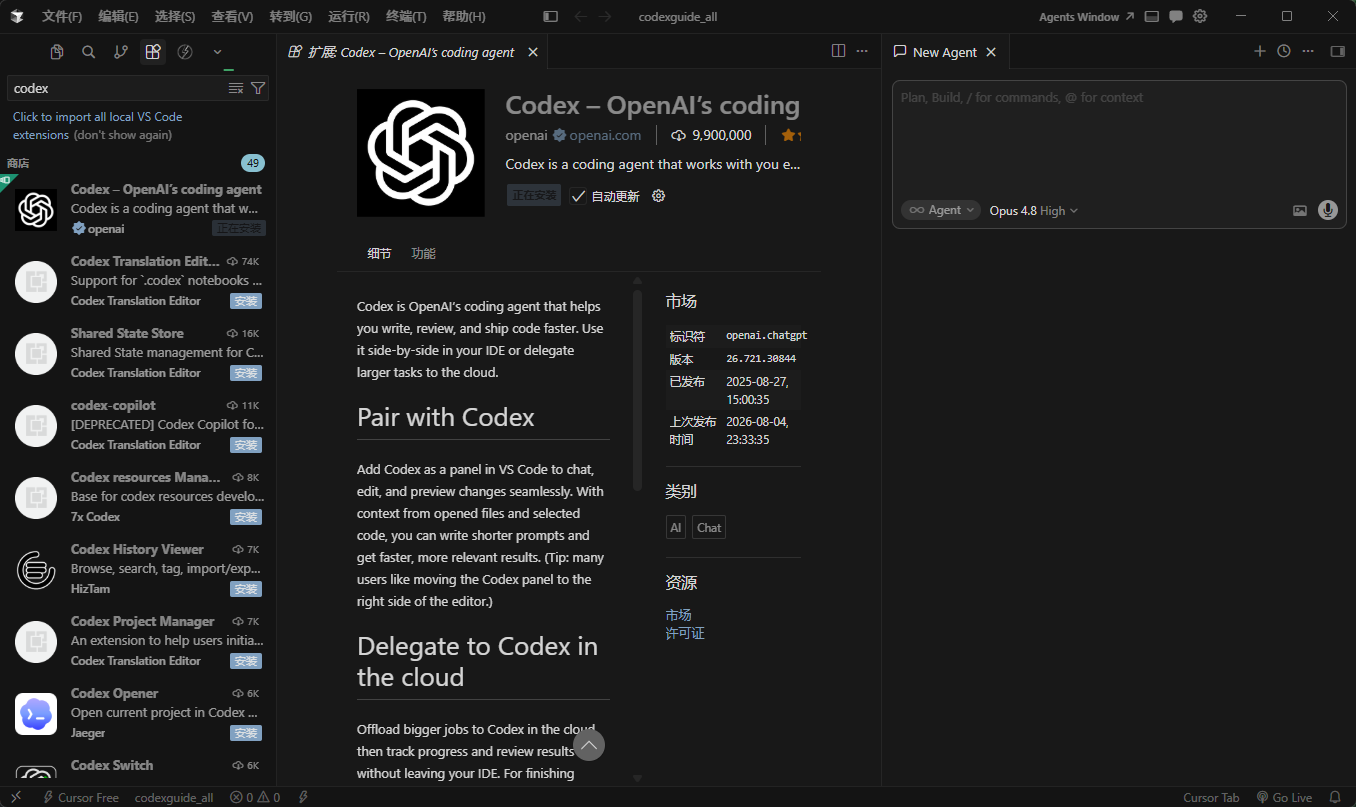
打开 Cursor 的扩展市场,搜索 Codex。和 VS Code 一样,核对发布者 OpenAI 和标识符 openai.chatgpt 后点击“安装”。
2. 找到 Codex 入口
安装后,Codex 入口可能收在侧栏顶部的下拉菜单里。点击下拉箭头,选择 Codex。
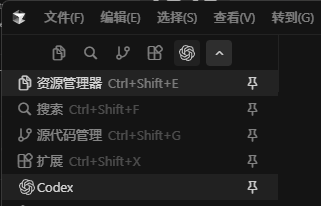
仍然没有看到 Codex 时,先切换到其他面板再切回来;还是没有,就重启 Cursor。
3. 阅读说明并登录
第一次打开时,侧栏会先显示权限、可能出错和账户用量的说明,点击“继续”。
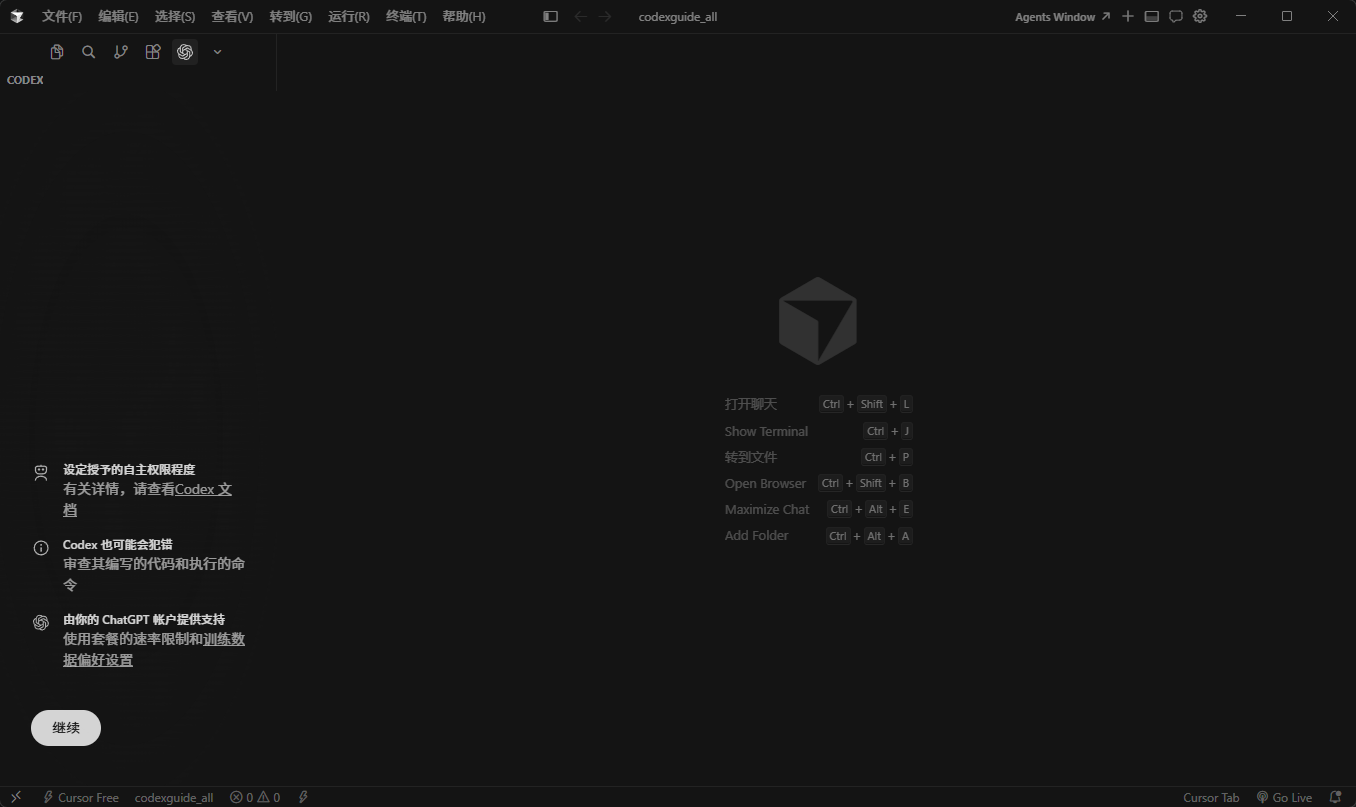
然后点击“通过 ChatGPT 登录”,按浏览器中的提示完成登录,再回到 Cursor。VS Code 和 Cursor 可以使用同一个 ChatGPT 账号。
四、常见问题
- 安装后找不到入口:确认扩展已经安装,再运行命令面板里的
Codex: Open Codex Sidebar。也可以重启编辑器,让扩展重新加载。 - 搜索结果里有多个 Codex:只安装发布者为 OpenAI、带认证标志、标识符为
openai.chatgpt的扩展。 - 没有显示登录页面:先检查网络和代理设置。页面打不开时,反复点击登录不会解决问题。
- 浏览器登录后编辑器仍未登录:回到原来的编辑器窗口,重新打开 Codex 侧栏;还是没有变化,就重启编辑器。
- Windows 上提示“完成 Windows 设置以继续”:点击提示里的“继续”,按引导完成设置后,Codex 才能创建文件、编辑代码或执行操作。
- Codex 看不到项目文件:确认打开的是项目文件夹,并在请求中添加需要参考的文件或当前文件。
小结
安装完成后,先确认登录状态,再打开项目文件夹并添加上下文。第一次使用从小任务开始,确认流程正常后,再逐步扩大任务范围。