
CODEXGUIDE / 官方工具与集成 08
Codex 桌面端任务工作流
Codex 桌面版最早只上线 Mac 平台(2026 年 8 月),那批截图就是当时录的。可视化界面用起来确实方便,多个线程可以独立工作互不影响,Skill 管理也比较直观,还新增了定时任务功能。
Codex 桌面版最早只上线 Mac 平台(2026 年 8 月),那批截图就是当时录的。可视化界面用起来确实方便,多个线程可以独立工作互不影响,Skill 管理也比较直观,还新增了定时任务功能。
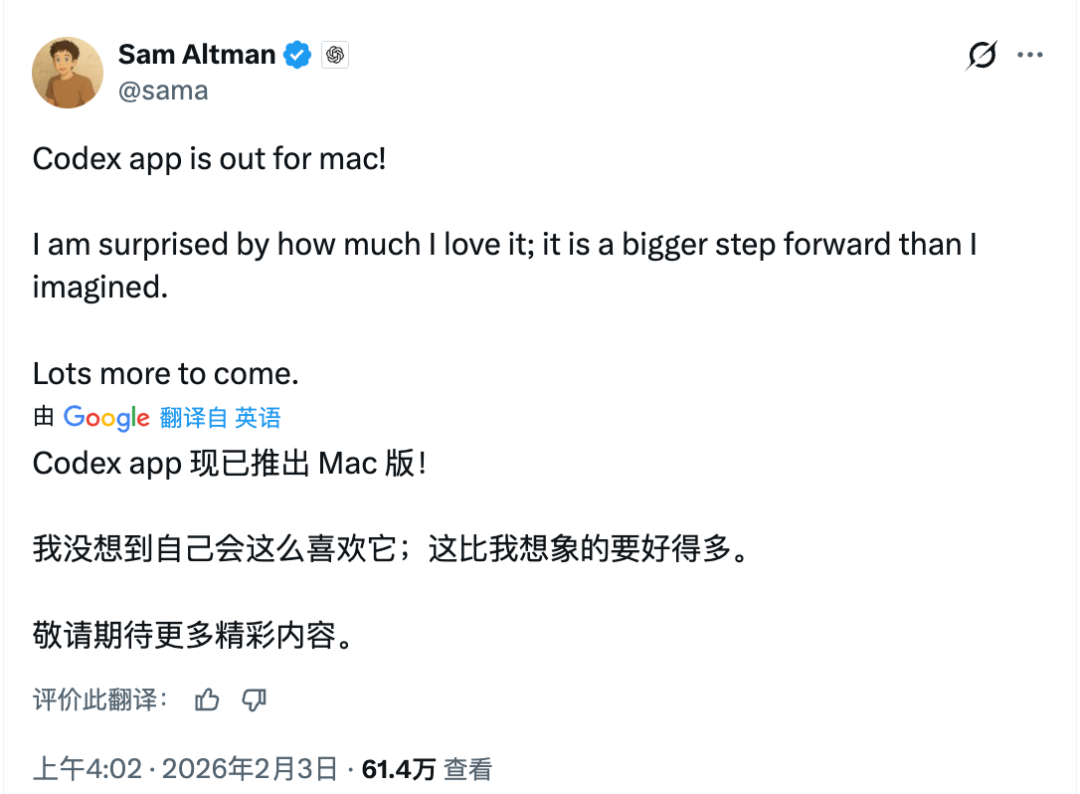
下载地址: openai.com/codex Windows 版本后来也已经上线;如果你在 Windows 上,直接装当前版本即可。
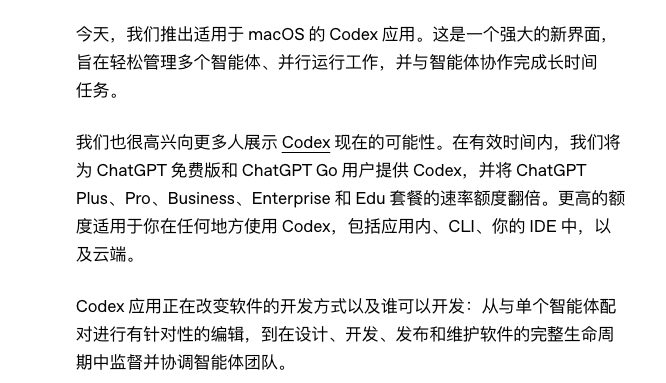
当时是限时福利:Free 和 Go 用户也能用。这项福利后来变成了长期政策,Free 和 Go 套餐现在默认包含 Codex。
官方博客提到"For a limited time we're including Codex with ChatGPT Free and Go",不确定这个限时会持续多久,想试的可以抓紧。
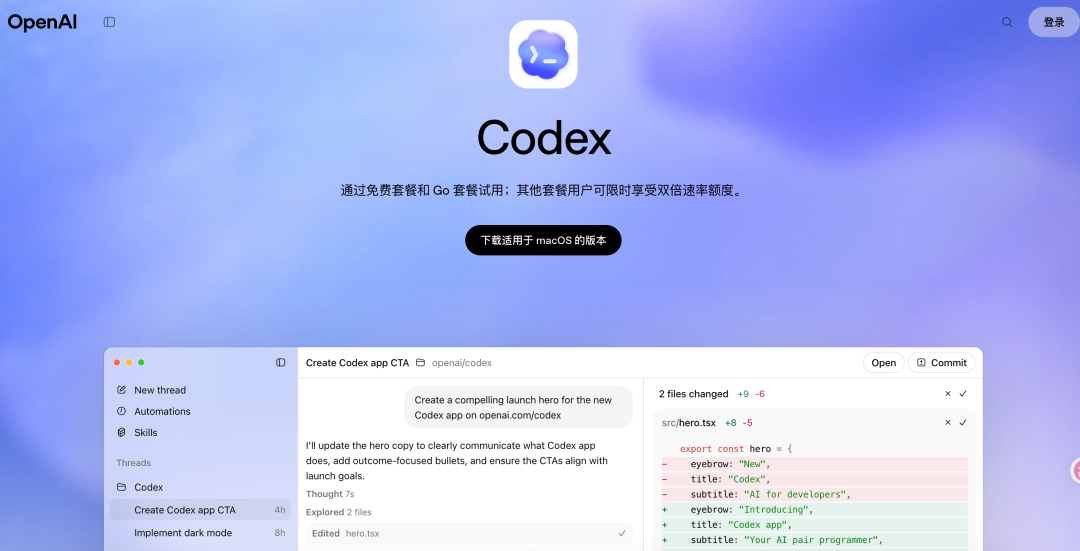
官网文档:https://openai.com/zh-Hans-CN/index/introducing-the-codex-app/
通常一手信息是最有价值的。
智能体的指挥中心
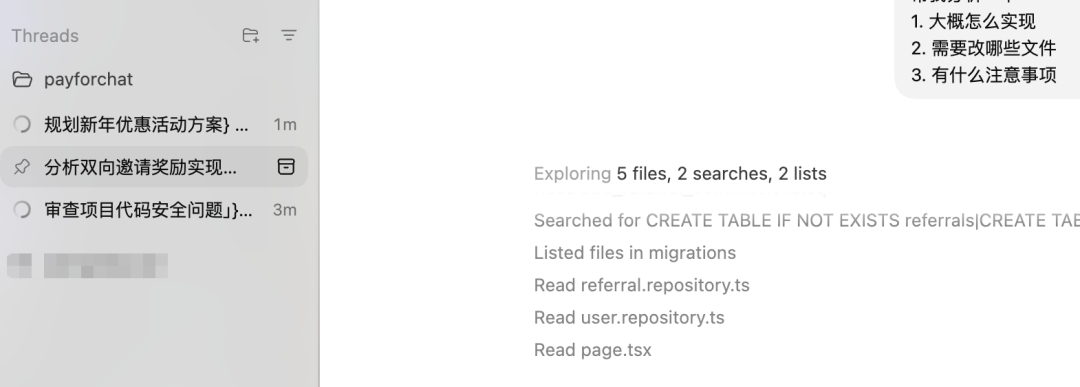
Codex Desktop 的核心优势在于并行工作流管理。你可以同时运行多个独立的 Agent 线程,一个查 bug,一个讨论需求,一个策划活动,切换起来很流畅。
在 CLI 版本里需要开多个终端窗口才能实现。可视化界面让任务状态一目了然,对非技术人员或者不熟悉命令行的人来说更友好。
相比 Claude Code,Codex Desktop 更侧重于项目级的任务编排和可视化管理,而 Claude Code 在 IDE 集成和代码编辑体验上更深入。两者都支持 Skills 和 MCP,但使用场景有所不同。
Skills 管理界面
桌面版提供了可视化的 Skills 管理界面,所有已安装的 Skill 都在这里。我平时用 Claude Code 比较多,所以这边只有两个元技能。下面有很多官方推荐的 Skill,可以一键安装。
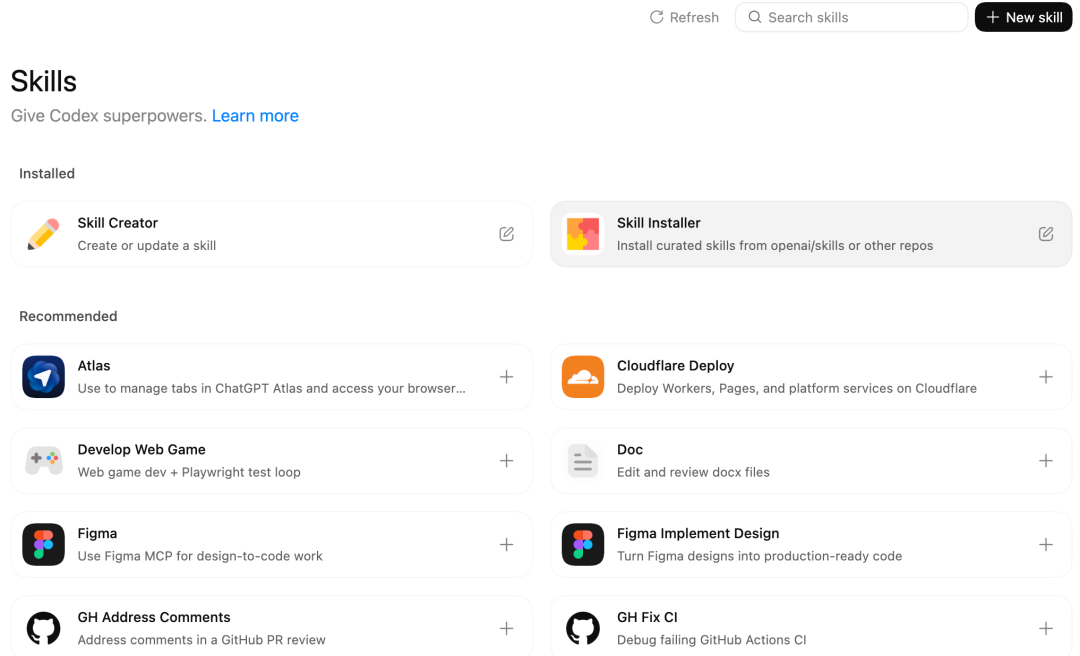
比如 Figma Skill,让 Codex 能直接读取 Figma 设计稿,自动生成 React + Tailwind 代码,还会校验是否 1:1 还原。
简单说下这两个核心 Skill:
- Skill Creator :用来创建自定义技能。官方提供了十几个现成技能,你也可以用 Skill Creator 自己做一个。
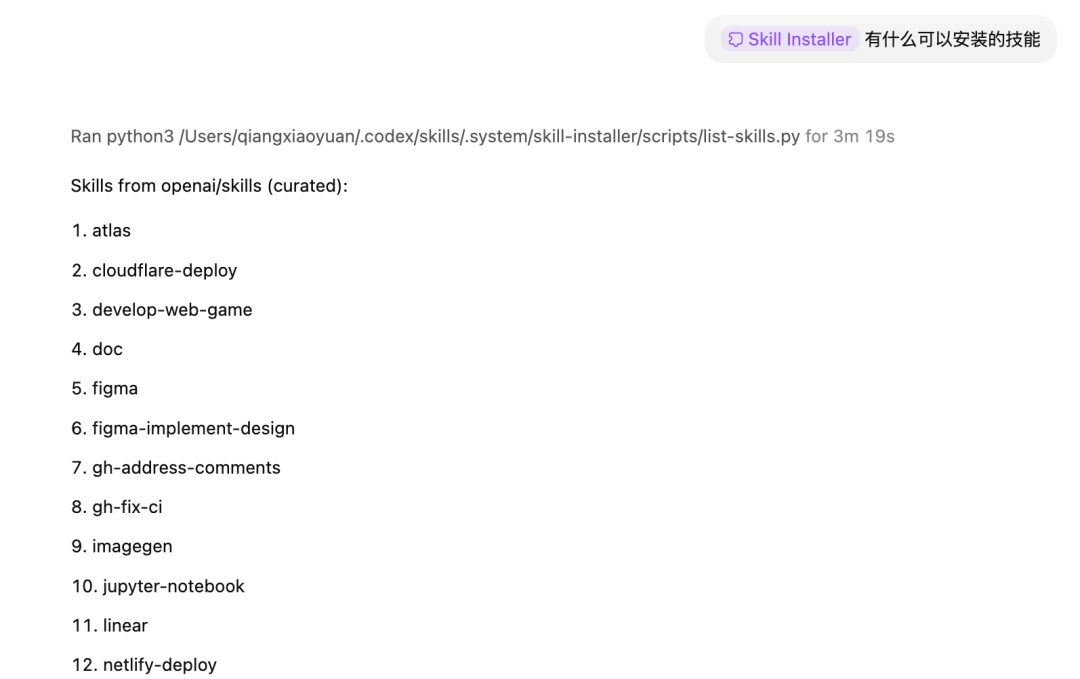
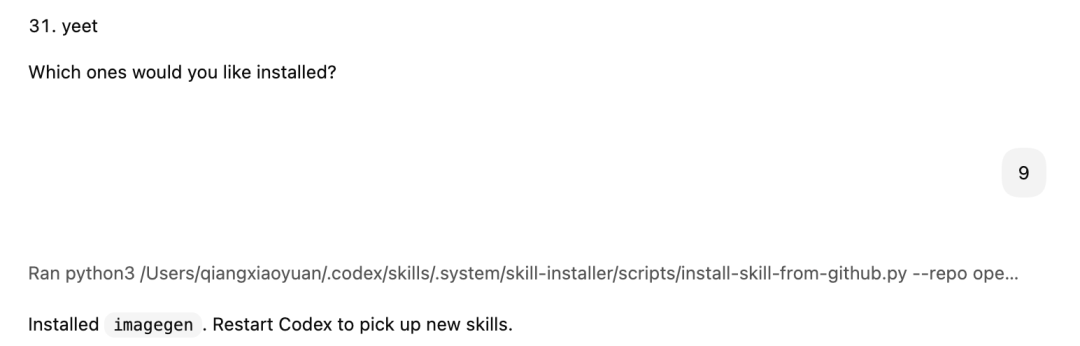
- Skill Installer :从官方仓库安装技能。点右下角的 Try 按钮,它会开一个新对话,然后你可以问它"有什么可以安装的技能?"(其实都是从 OpenAI 官方技能库拉取的,和页面推荐的那些一样)
定时任务
这是 Desktop 的新功能,CLI 和 IDE 插件都没有。Automations 让 Codex 定时自动执行任务,比如每天早上自动分类 GitHub issues,每天下班前生成日报,定期检查 CI 是否挂了,定时扫描代码里的 bug。
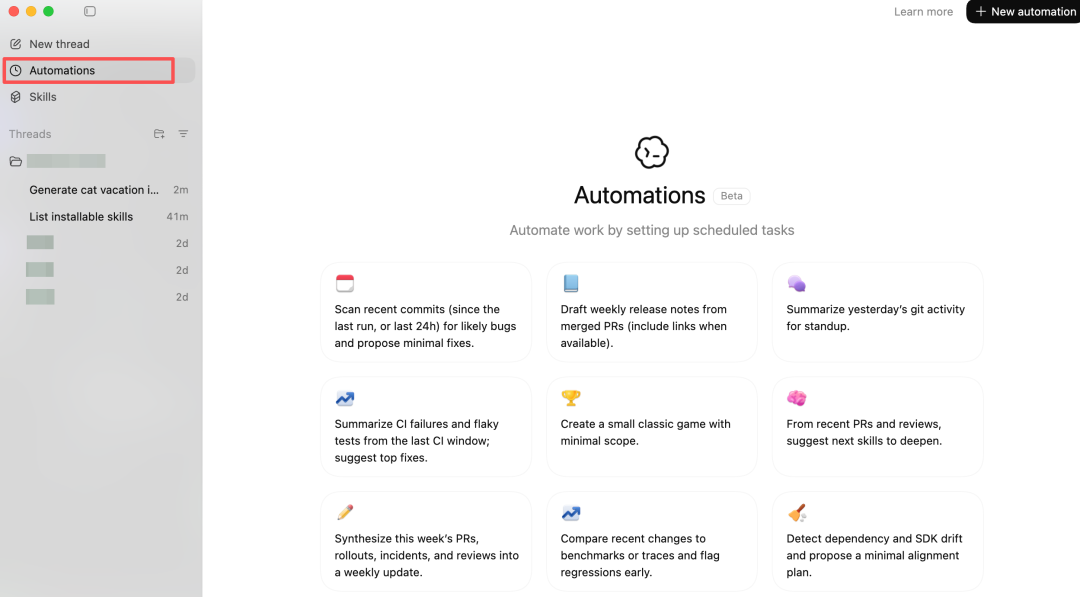
官方提供了几个模板:
模板 | 用途 ---|--- 📅 扫描最近提交 | 检查 24h 内的 commit,找潜在 bug 并建议修复 📄 生成周报 | 从已合并的 PR 生成 release notes 🌤 Git 日报 | 总结昨天的 git 活动,用于站会汇报 📈 CI 失败汇总 | 总结 CI 失败和不稳定测试,建议修复 🏆 做个小游戏 | 创建一个简单的经典小游戏(有点好玩) 🥜 技能建议 | 根据最近 PR 和 review 推荐该学什么 📝 周更汇总 | 汇总本周 PR、发布、事故、review 📈 性能回归检测 | 对比 benchmark,标记性能下降 🔧 依赖漂移检测 | 检测依赖和 SDK 版本漂移,建议对齐
比如 扫描最近提交 这个定时任务可以自定义这些:
字段 | 作用 ---|--- Name | 任务名称(Daily bug scan) Projects | 选择要扫描的项目文件夹 Prompt | 任务指令(可以自定义) Schedule | 执行时间:每天 09:00,可选周一到周日
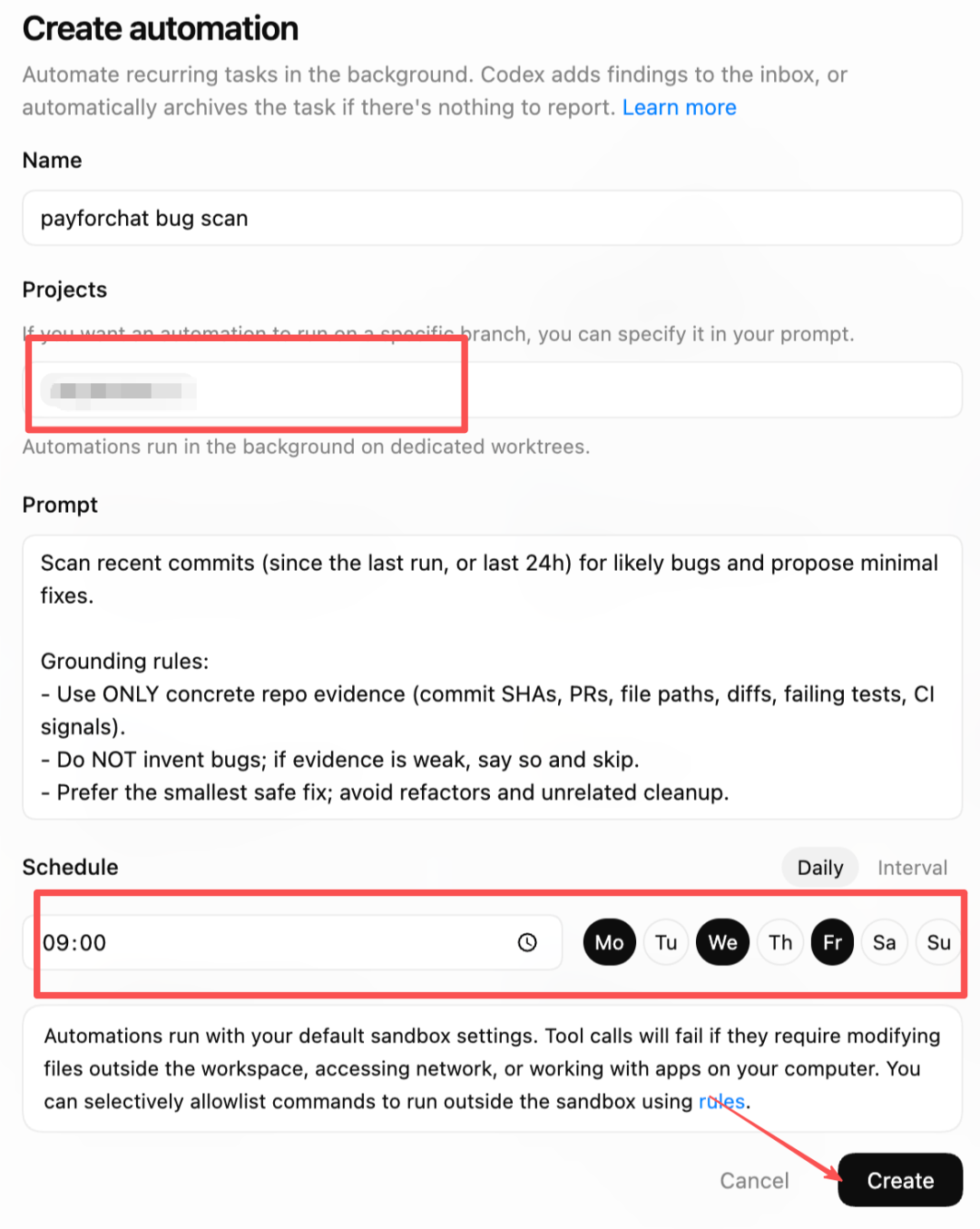
执行完会进入"待审队列",你来最终确认。
需要注意的是,定时任务需要电脑开着 + App(客户端) 开着才会执行,目前是 Beta 功能,可能有 bug。官方博客提到未来会支持"云端触发",就不用一直开着电脑了。
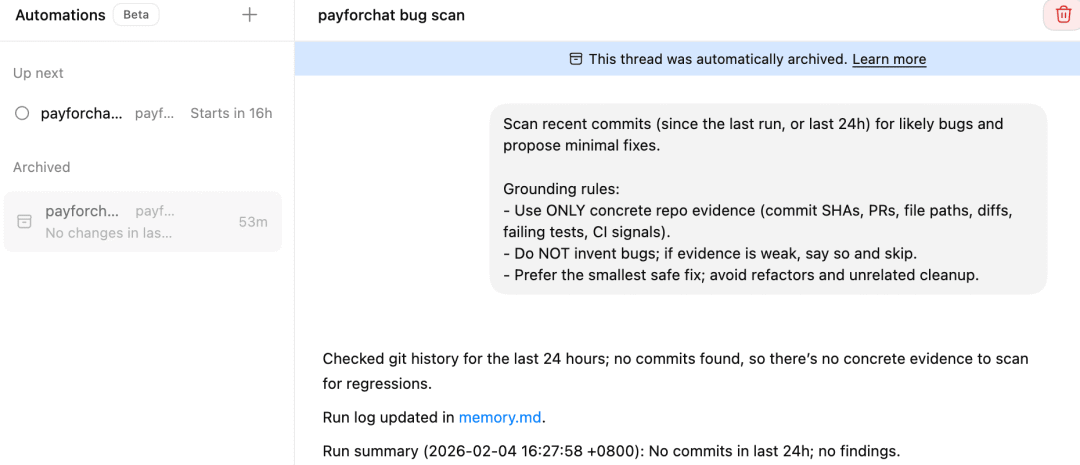
我这个检查了过去 24 小时的 git 历史,没有提交记录,所以没有可扫描的内容。遵守了 Grounding rules,没有制造 Bug,没活干就老实说没活干,自动归档到 Archived。
界面逻辑
Codex Desktop 的组织结构是:
项目(Project) └── 线程(Threads) └── 对话记录
一个项目可以有多个线程,每个线程是一个独立任务,Automations 可以针对特定项目运行。
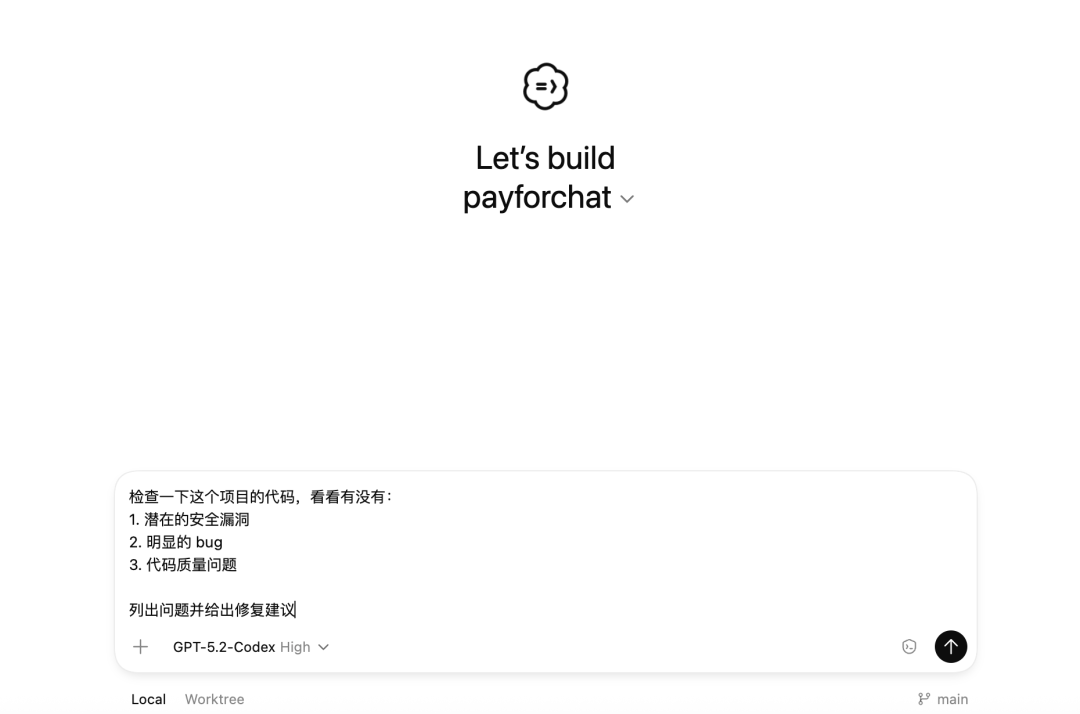
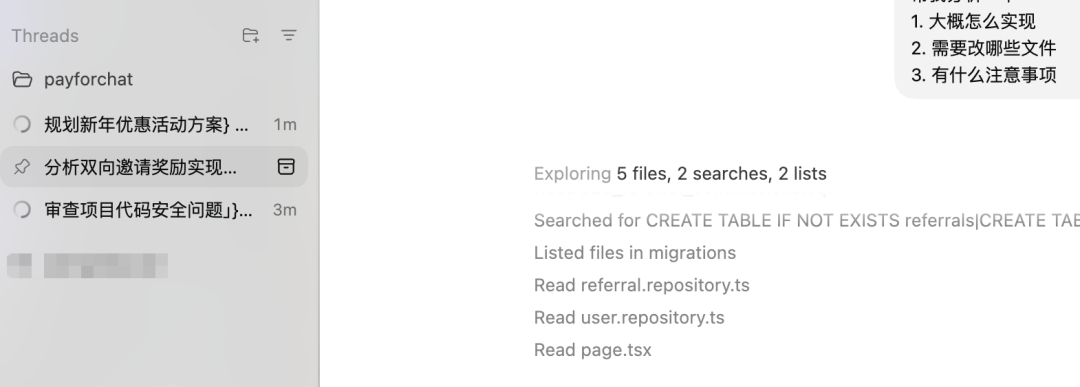
比如三个任务同时进行:一个查 bug、一个讨论需求、一个策划活动,切换起来比较流畅。
实用的设置项
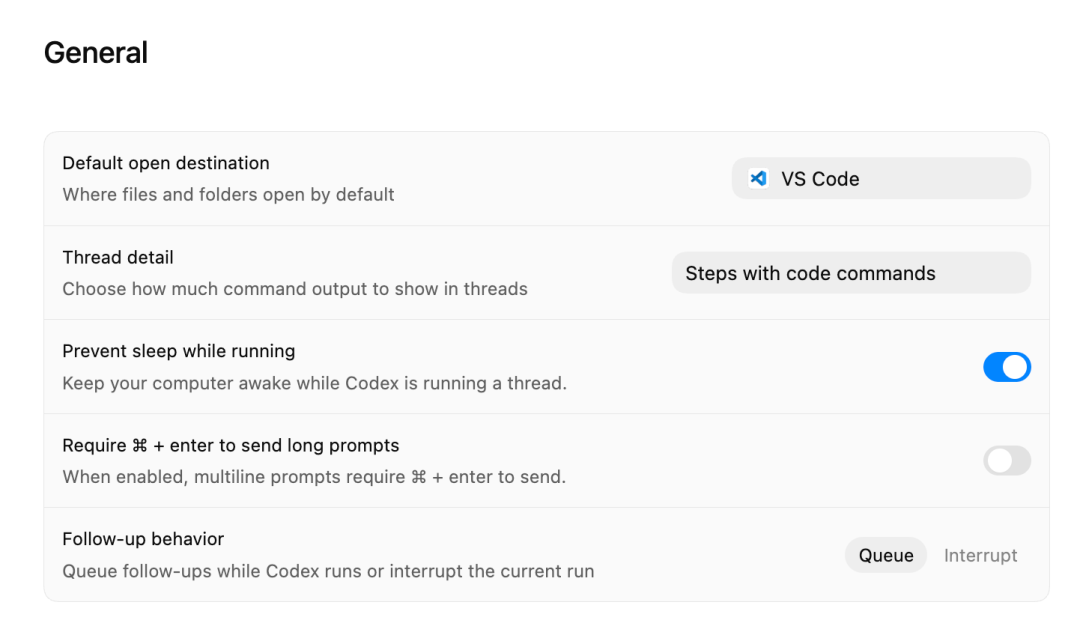
防休眠模式 :开启后,Codex 跑任务时电脑不会自动休眠。跑个长任务出去倒杯水,回来不用担心电脑睡着了任务断掉。
追问排队 :当 AI 还在执行任务时,你发的新消息会自动排队等候,不会打断它。想到什么随时补充,不用等它跑完再说。
Personality 切换 :输入 /personality 可以切换两种风格:
- Friendly:解释详细,像个耐心的同事
- Pragmatic:废话少说,直接给答案

写代码赶进度选 Pragmatic,学习探索选 Friendly。很多人吐槽 AI 话太多,现在可以自己选了。
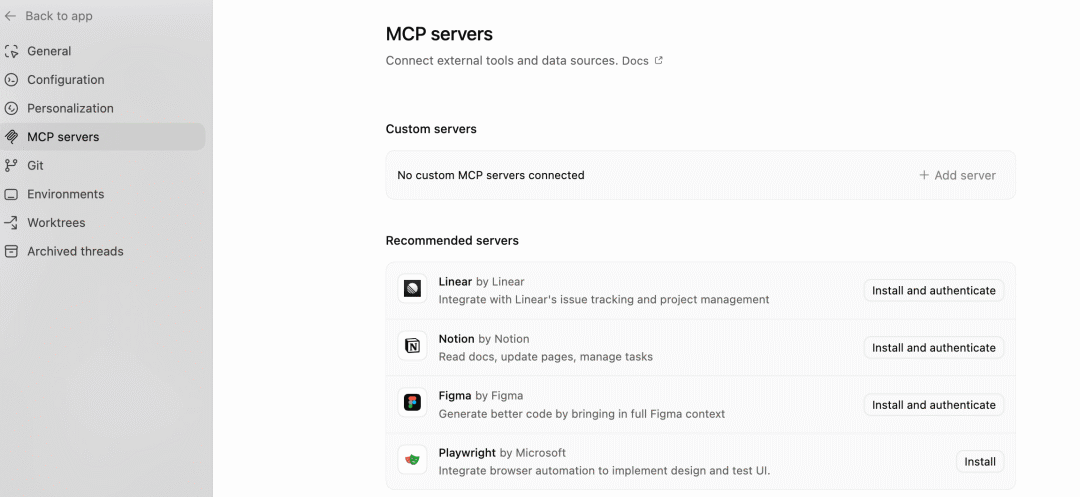
MCP 生态 :可以一键连接 Linear、Notion、Figma 等常用工具,让 AI 直接操作你的项目管理、设计稿、文档。
Custom instructions :可以写一段"人设",比如"我习惯用 TypeScript + React",Codex 会记住。
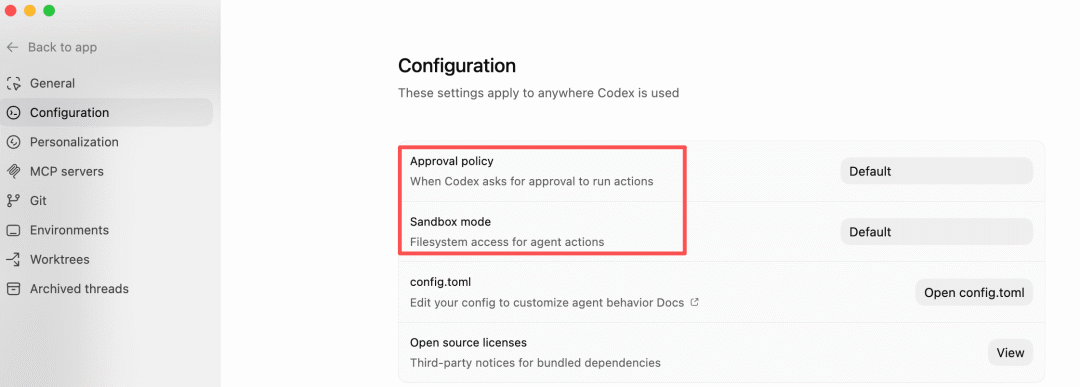
安全沙箱 :Codex 默认在沙箱里执行,访问网络或修改工作区外的文件需要手动批准。Settings 里可以调整 Sandbox mode 和 Approval policy,根据自己的使用场景选择合适的安全级别。
技术亮点
Worktrees 隔离 :多个 Agent 改同一个项目也不会冲突。Codex 使用 Git worktrees 技术,为每个 Agent 创建独立的工作目录,避免了并行任务之间的文件冲突。这在多线程开发场景下很实用。
跨端同步 :Desktop 会读取你 CLI 和 IDE 插件的历史记录和配置,衔接。不需要重新配置,直接继承之前的工作环境。
如果你想让多个 Agent 并行干活,或者需要设置定时任务自动巡检代码,桌面版的体验确实更好。