
CODEXGUIDE / 官方工具与集成 05
Codex 创建自定义桌宠,从参考图到动画精灵图
Codex 桌面应用支持 Pets。你可以先启用内置宠物,也可以通过设置页里的自定义入口安装 hatch-pet Skill,再用一张参考图制作自己的动画角色。
Codex 桌面应用支持 Pets。你可以先启用内置宠物,也可以通过设置页里的自定义入口安装 hatch-pet Skill,再用一张参考图制作自己的动画角色。
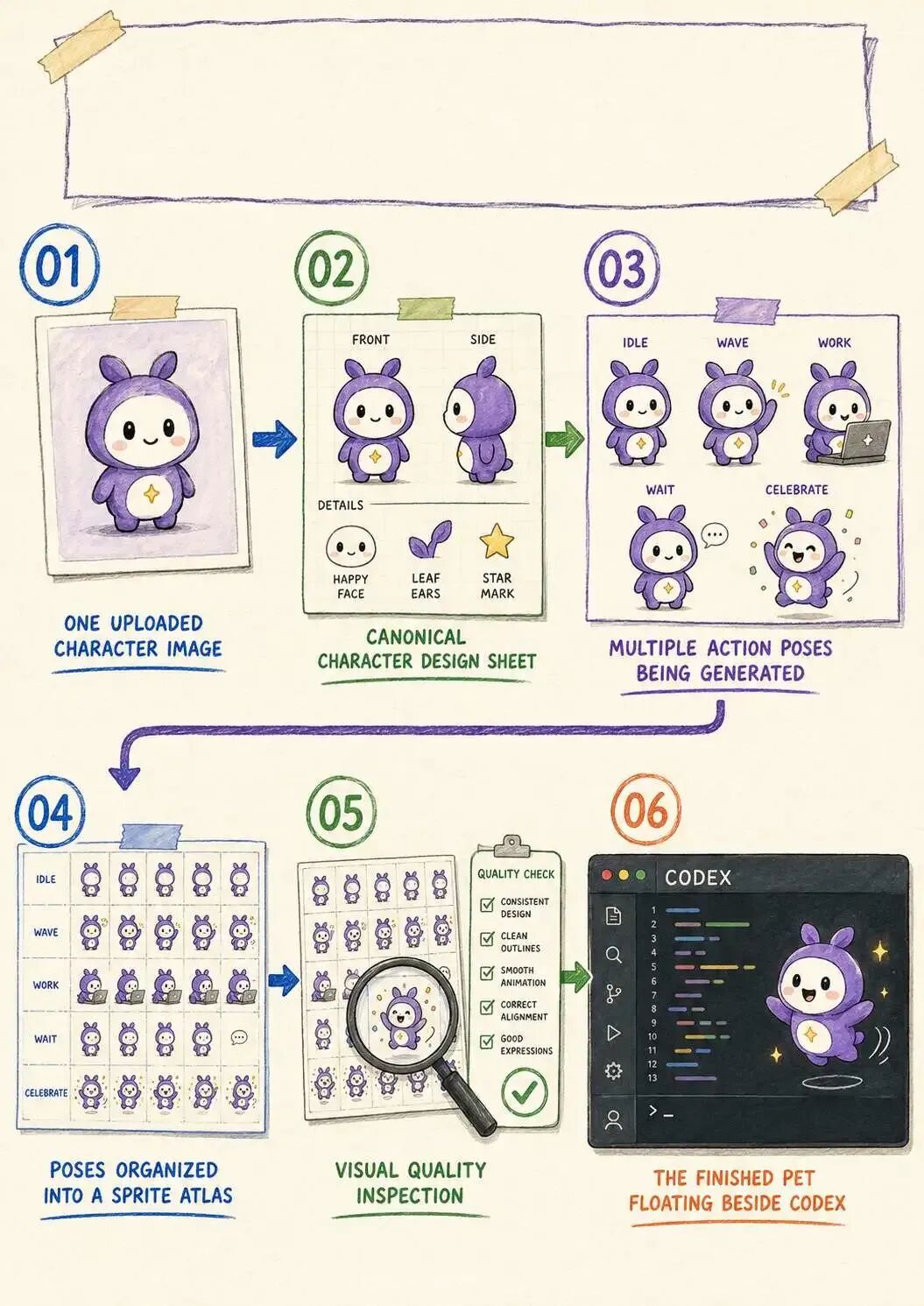
这套流程会生成多组状态动画和一张精灵图。参考图只负责确定角色外观,不能直接当成桌宠文件。
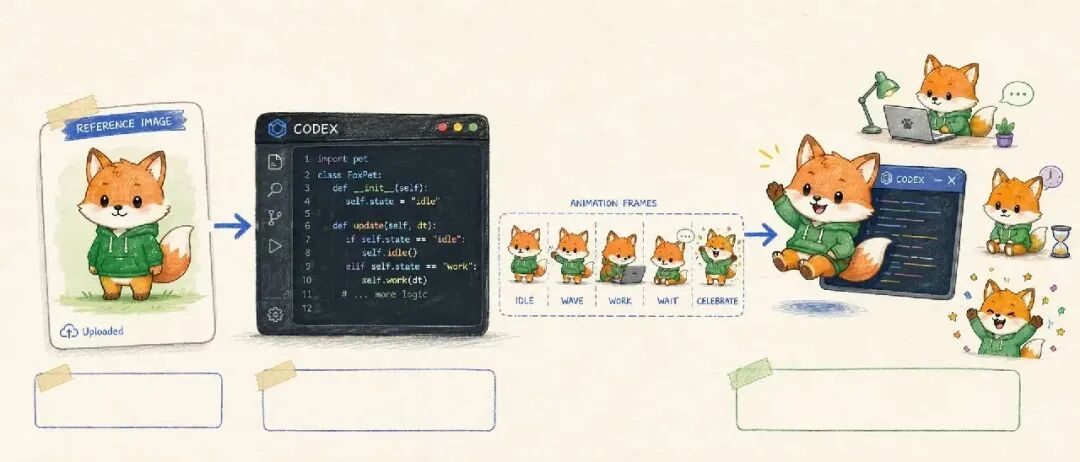
开始前的准备
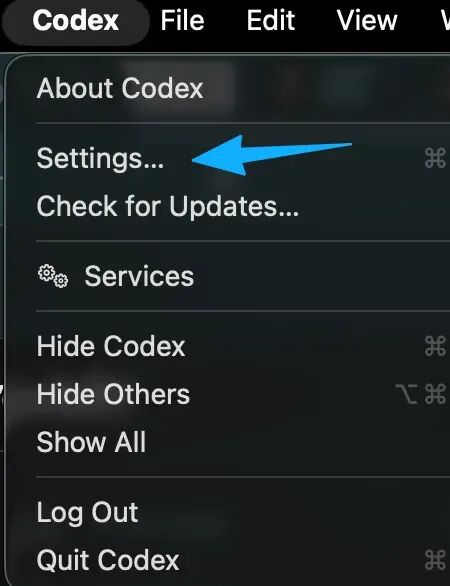
先把 Codex 桌面应用更新到当前版本,然后打开设置页,确认外观选项中能找到 Pets。不同版本的菜单文字可能略有变化,以当前客户端为准。
打开 Codex 的设置入口。
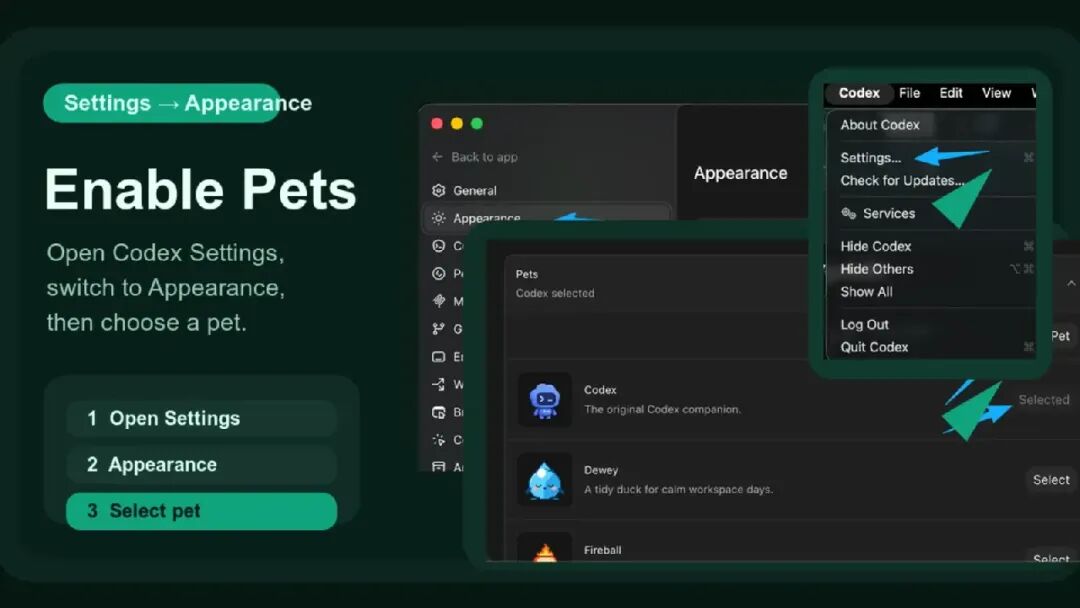
进入外观设置后启用 Pets,并先选择一只内置宠物。内置宠物能够出现,说明当前客户端已经具备动画播放能力。
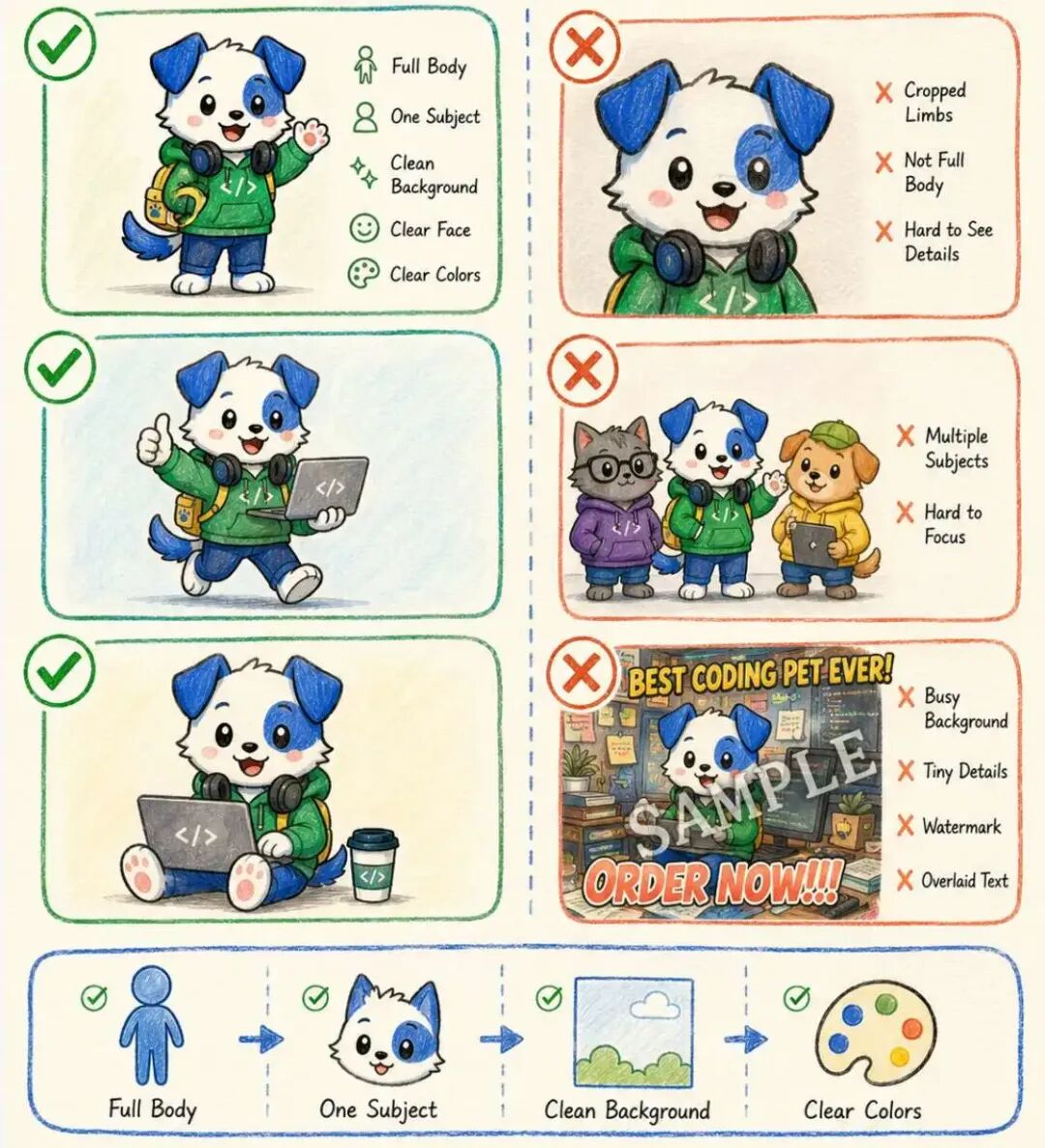
参考图最好只有一个主体,轮廓清楚,完整身体没有被裁掉。复杂背景、密集文字和水印会增加角色走样的概率。真人肖像、公司标志和受版权保护的角色还要先确认上传与使用权限。
安装并调用 hatch-pet
官方文档当前给出的入口位于 Settings > Pets > Create your own pet。第一次使用时,Codex 会安装 hatch-pet Skill。安装后如果当前任务没有识别到新 Skill,新建一个任务再继续。
把参考图拖入任务,并说明宠物名称、希望保留的外观特征和视觉风格。下面这段可以直接改。
请使用 hatch-pet Skill,以我上传的图片为角色参考,制作一只可在 Codex 桌面应用中使用的自定义宠物。

宠物名称为小橘。
保留参考图中的脸型、配色和红色围巾,使用清晰的像素风。
所有状态保持同一个角色,最终背景必须透明。
完成后检查精灵图尺寸、动作连贯性和边缘残留,并告诉我安装路径和启用方法。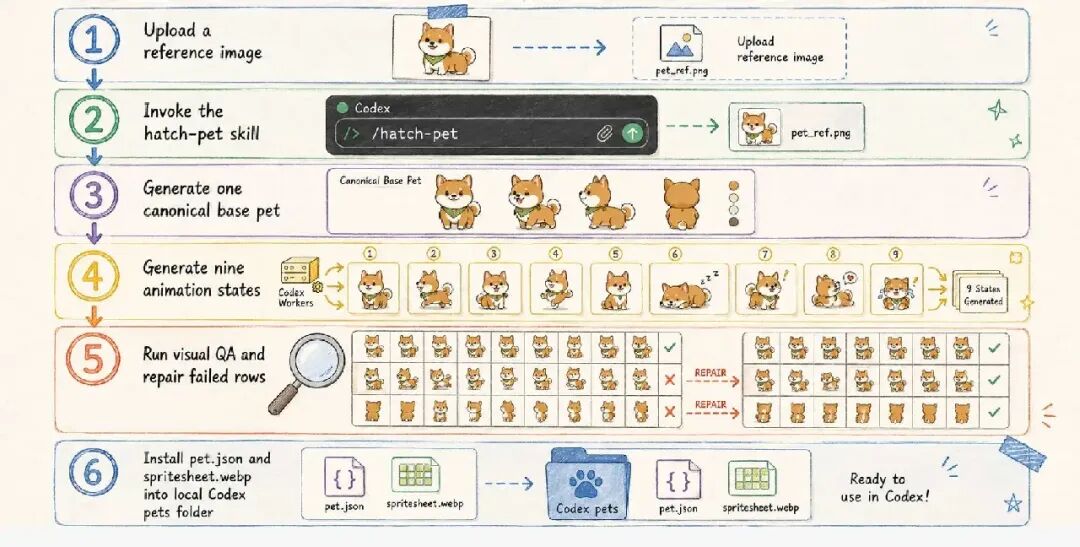
检查动作状态
hatch-pet 会围绕 Codex 的工作状态生成动作。原稿记录的状态包括待机、左右移动、招手、跳跃、失败、等待、运行和审查。具体名称与帧数可能随 Skill 更新,制作时应读取当前安装版本的规范,不能把旧表格当成固定接口。
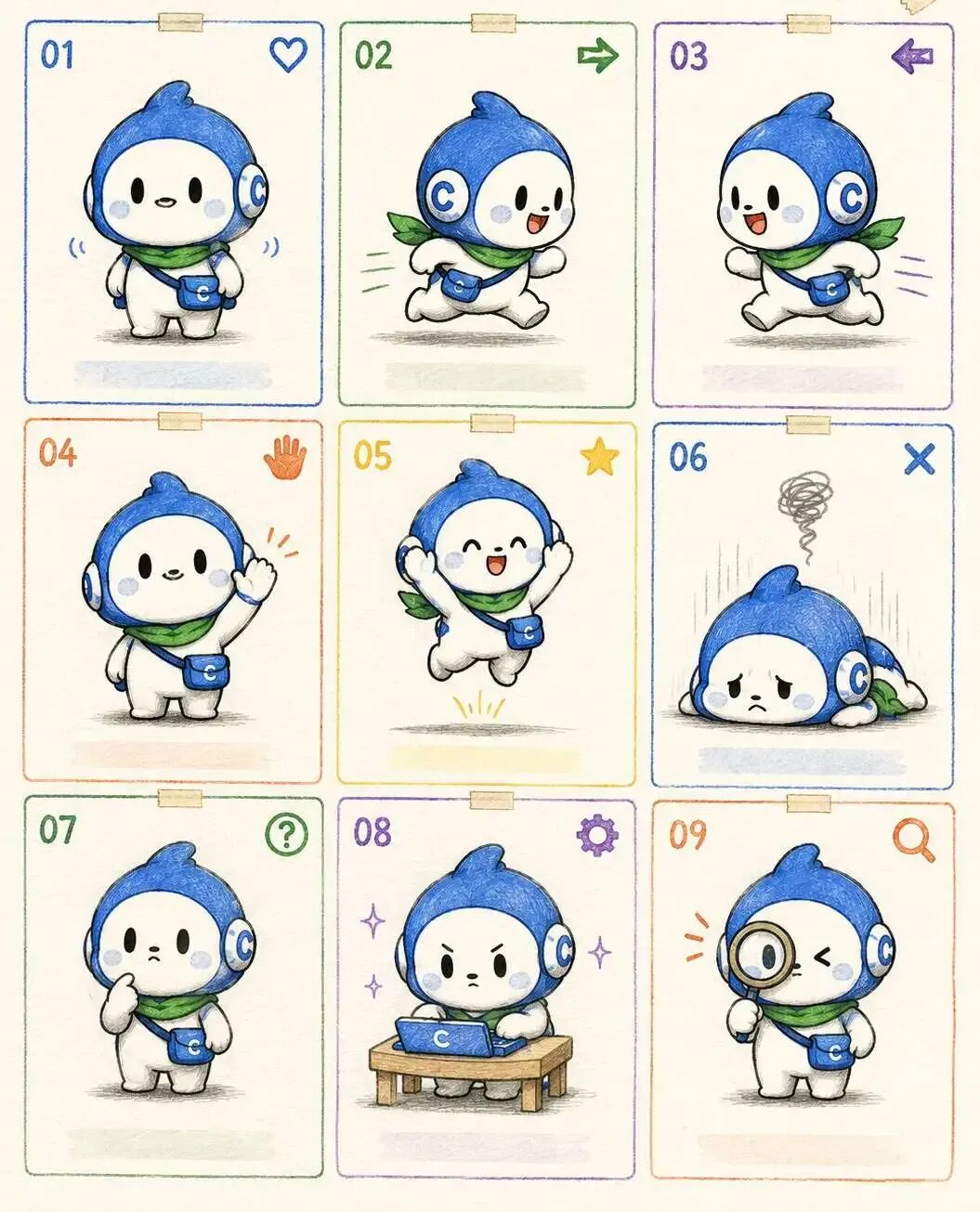
重点看四件事。
- 不同动作中的脸、比例、配色和配件是否一致。
- 左右移动方向是否正确,身体是否被格子边缘裁掉。
- 等待、运行和审查能否表达 Codex 的实际状态。
- 透明背景是否残留白边、色边、阴影或零散像素。
检查精灵图与安装结果
原稿使用的精灵图为八列九行,每格 192 × 208 像素,整张图为 1536 × 1872 像素。这个规格需要以当前 hatch-pet Skill 的输出要求复核。不要在图像软件里随意拉伸最终文件,也不要把未使用的透明格填上背景色。
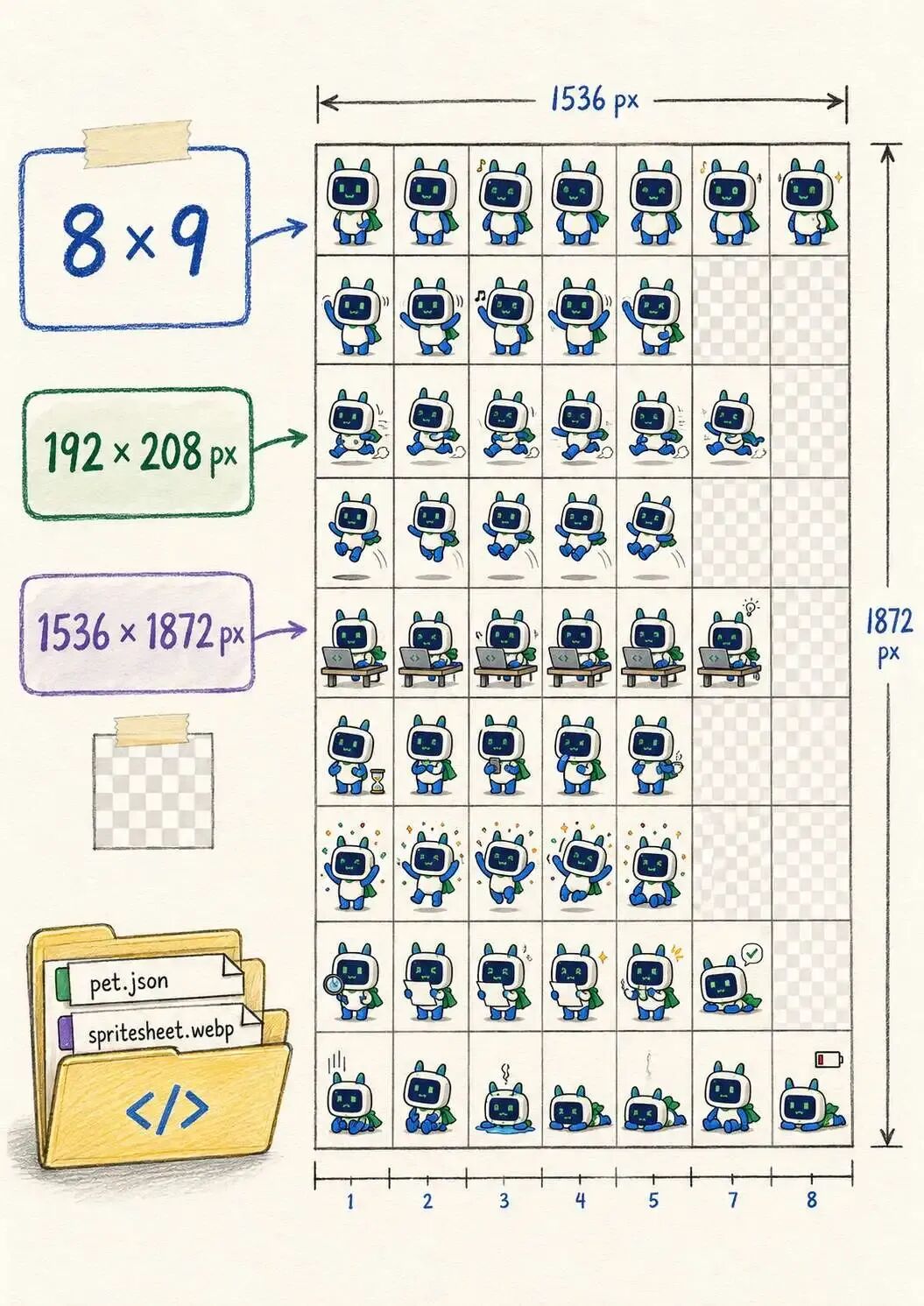
生成完成后,检查输出目录中是否有宠物配置和精灵图文件。让 Codex 报告实际安装路径,再回到 Pets 设置页选择新角色。
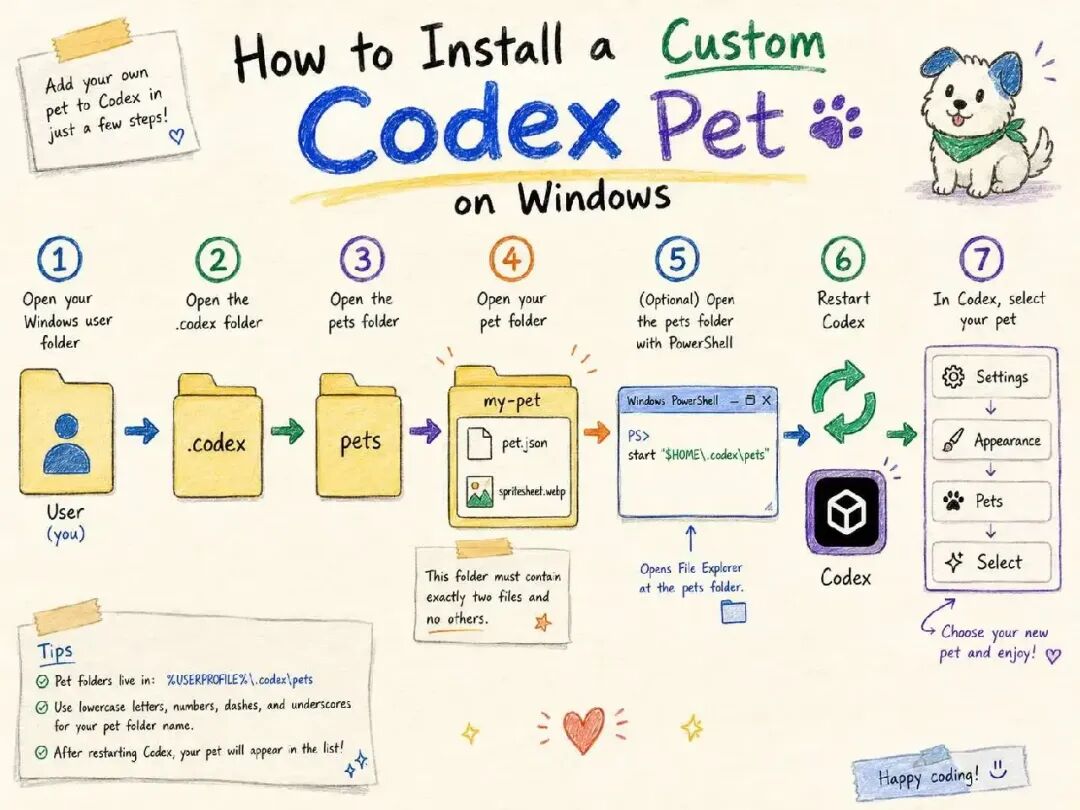
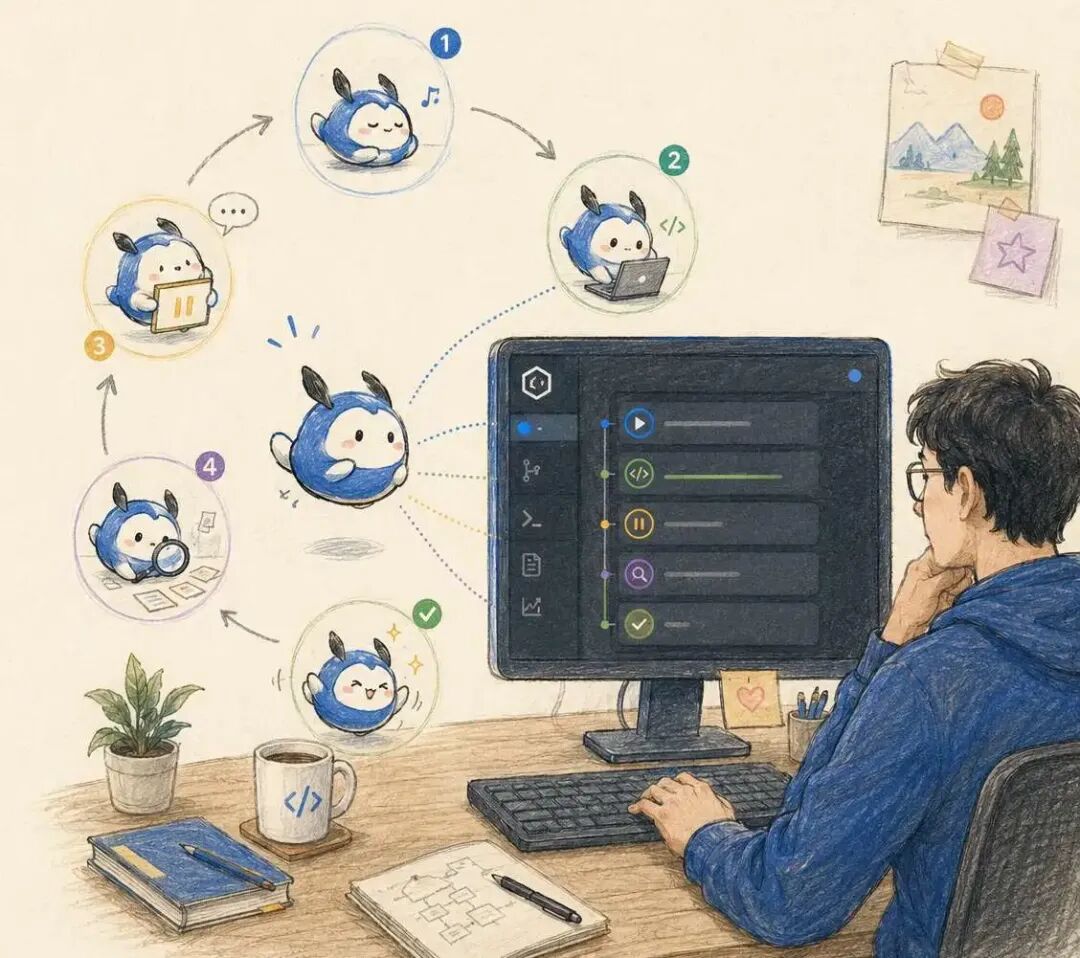
最后分别触发普通任务、等待审批和失败状态,观察动画是否切换。文件存在只能证明生成完成,状态切换正常才说明这套桌宠可以使用。

常见问题
设置页没有 Pets 时,先更新客户端并查看官方文档中的平台与版本说明。新 Skill 没有出现时,新建任务或重启客户端。角色走样时只重做失败的动作,已经通过检查的行不必全部生成一遍。背景残留时要让 Codex 检查透明通道和边缘像素,不能只看缩略图。