
CODEXGUIDE / 安装与首次使用 05
Codex 更新与卸载
更新前先记下当前安装方式和版本。卸载时,再把“删除程序”和“删除本地登录、配置、会话”分开处理;前者不等于后者。
更新前先记下当前安装方式和版本。卸载时,再把“删除程序”和“删除本地登录、配置、会话”分开处理;前者不等于后者。
本文覆盖 Codex CLI、ChatGPT 桌面 App 和 VS Code 扩展。截图来自 Windows,macOS 和 Linux 的命令差异单独列在对应小节里。先确认自己用的是哪一种,再沿着原来的渠道更新或卸载,能少走很多弯路。
核验日期:2026-10-30,当时 Codex CLI 的最新版本为 0.166.0。截图来自 2026-08 在 Windows 上的实操,界面中的版本号会比现在旧。codex update、macOS、Homebrew 和安装脚本卸载这几部分依据官方文档、官方安装脚本和 openai/codex 源码整理,没有逐项实机操作。先判断你安装的是哪一种
更新和卸载必须沿用原来的渠道。Windows 上先在 PowerShell 中执行:
codex --version
Get-Command codex -All | Select-Object CommandType,Name,Source
npm list --global @openai/codex --depth=0
macOS 或 Linux 上执行:
codex --version
which -a codex
按结果判断:
| 看到的结果 | 安装来源 |
|---|---|
路径包含 node_modules,或 npm 列出 @openai/codex | npm 全局安装 |
Windows 路径类似 %LOCALAPPDATA%\Programs\OpenAI\Codex\bin\codex.exe,npm 没有列出包 | 官方安装脚本(Windows) |
macOS/Linux 路径是 ~/.local/bin/codex | 官方安装脚本(macOS/Linux) |
macOS 路径位于 Homebrew 目录,例如 /opt/homebrew/bin/codex | Homebrew |
| 在 Ubuntu/WSL 终端执行命令 | WSL 独立环境,在 WSL 内单独检查和处理 |
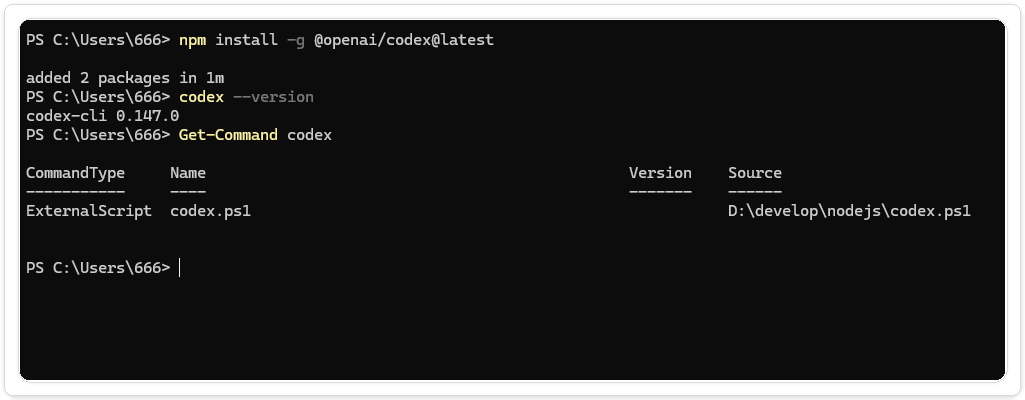
同一台电脑同时存在两份 CLI 时,Get-Command codex -All 或 which -a codex 会列出多个路径。更新后仍显示旧版本,通常就是 PATH 仍指向另一份安装。
更新前检查
先保存或提交项目改动,再记录当前版本和命令路径:
codex --version
Get-Command codex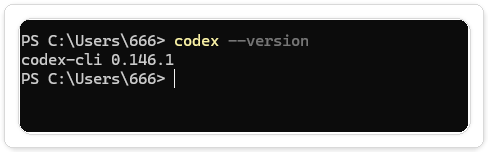
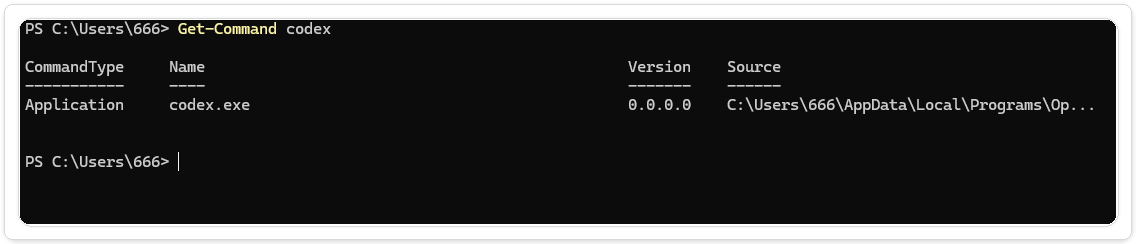
如果使用的是 App 或 IDE 扩展,跳到后面的“App 更新与卸载”和“VS Code 扩展”。
CLI 更新
推荐:用 codex update
当前版本的 Codex CLI 自带更新命令:
codex update它会先识别 CLI 是怎么装的,再调用对应的更新方式:npm 安装会执行 npm install -g @openai/codex,Homebrew 安装会执行 brew upgrade --cask codex,官方安装脚本安装会重新运行安装脚本(pnpm、bun 安装也能识别)。所以一般不用自己判断渠道,直接运行即可。
如果提示无法判断安装方式,或者你的 CLI 版本太旧、没有这个命令,就按下面的方式手动更新。
手动更新:npm 全局安装
npm install -g @openai/codex@latest安装完成后重新打开一个终端窗口,再检查版本和命令路径:
codex --version
Get-Command codex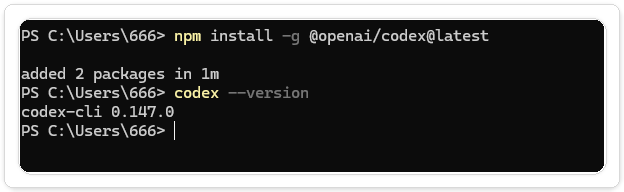
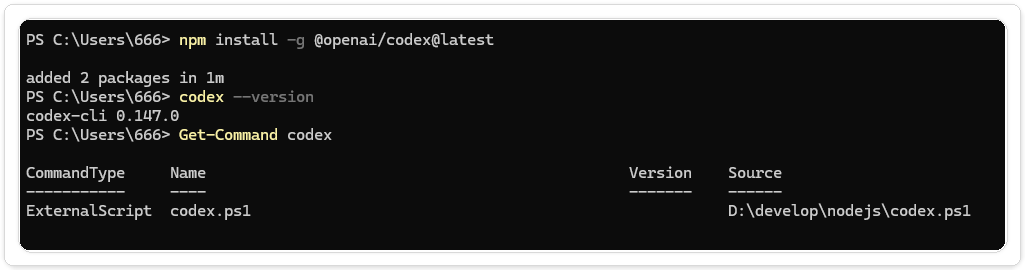
如果版本没有变化,先确认 Get-Command codex 返回的路径是否仍指向旧安装位置,再检查 npm 的全局安装目录和终端环境变量。不要在项目目录里直接删除旧文件。
手动更新:官方安装脚本
Windows 上重新运行官方安装脚本,会覆盖到同一安装位置:
powershell -ExecutionPolicy ByPass -c "irm https://chatgpt.com/codex/install.ps1 | iex"macOS 和 Linux 上:
curl -fsSL https://chatgpt.com/codex/install.sh | sh安装完成后关闭旧终端,重新打开,再运行 codex --version。
手动更新:Homebrew(macOS)
brew upgrade --cask codex固定版本或回退
需要暂时避开某个版本时,npm 安装可以指定版本号:
npm install -g @openai/codex@<版本号>可用的版本号见 GitHub Releases。回退前先记下 codex --version 和命令路径。官方安装脚本默认安装最新版;要长期固定版本,改用 npm 管理更方便。不要从第三方下载不明二进制文件。
App 更新与卸载
Windows
Windows 上的 ChatGPT 桌面 App 通过 Microsoft Store 安装,更新和卸载也由 Microsoft Store 或 Windows 设置管理,不走 npm。官方给出的 winget 安装命令是:
winget install --id 9PLM9XGG6VKS -s msstore打开 Microsoft Store 搜索 ChatGPT,如果应用已经安装,搜索结果会显示“已安装”状态。
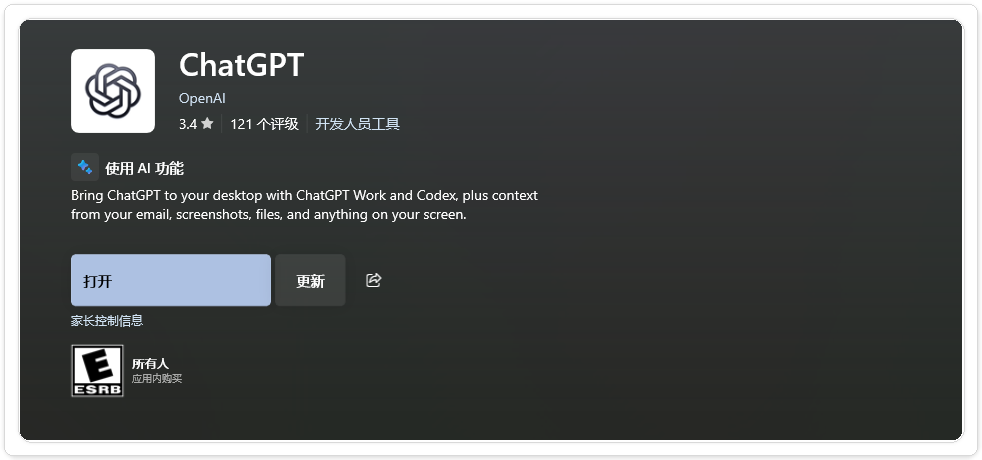
需要更新时,在应用详情页点击“更新”,等待商店完成安装,再重新打开 App。
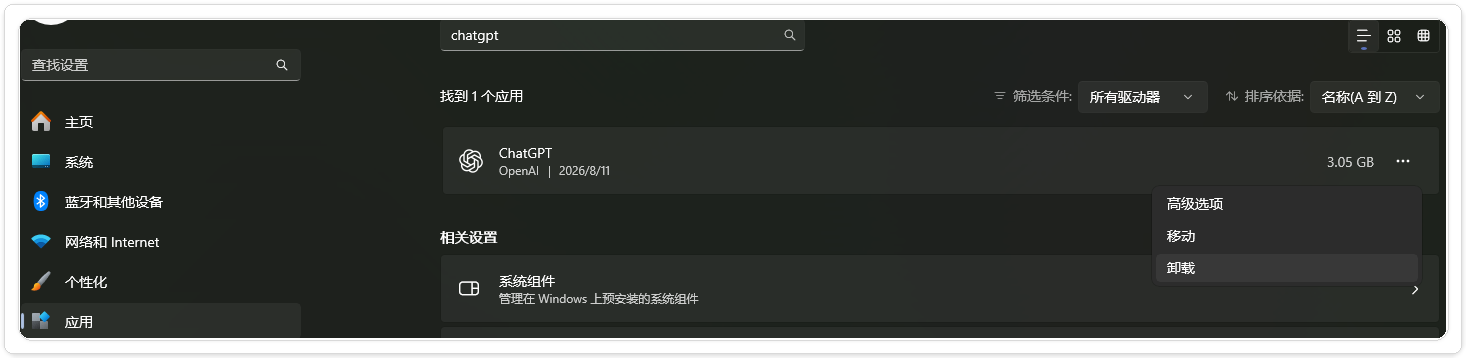
习惯用命令行的话,也可以用 winget 更新:
winget upgrade --id 9PLM9XGG6VKS -s msstore需要卸载时,打开 设置 → 应用 → 已安装的应用,搜索 ChatGPT,展开右侧菜单并选择“卸载”。
macOS
macOS 版从官方页面下载 Codex.dmg 安装(官方下载目前面向 Apple 芯片的 Mac)。卸载时退出应用,再从“应用程序”文件夹把它移到废纸篓。和 Windows 一样,删掉应用不会删除 ~/.codex 里的配置和会话。
VS Code 扩展
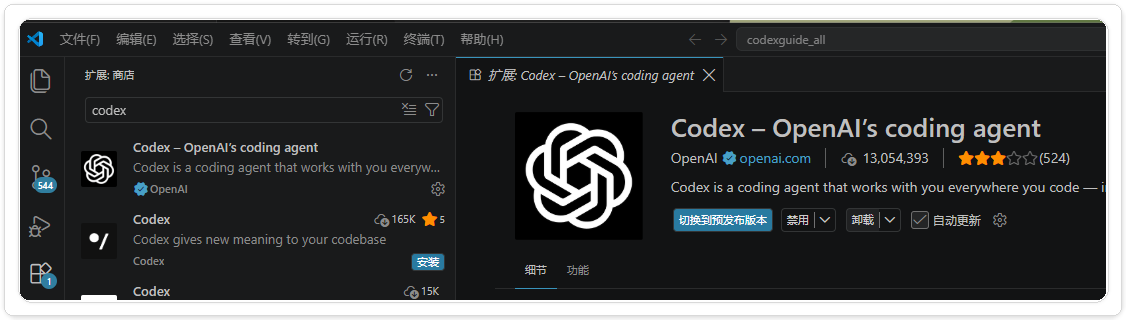
在扩展市场中搜索 Codex,打开发布者为 OpenAI、标识符为 openai.chatgpt 的扩展详情页。扩展默认随 VS Code 自动更新;需要卸载时点击“卸载”,然后重启 IDE,确认侧栏入口已经消失。Cursor、Windsurf 等兼容编辑器的操作相同。
卸载时保留数据
先退出登录:
codex logout然后按照原安装方式移除程序或扩展。不要直接删除整个 ~/.codex 或 %USERPROFILE%\.codex,除非你已经确认不再需要其中的配置、会话、技能和认证数据。需要清理本地数据时,先备份,再逐项删除。
按安装来源卸载 CLI
npm 安装:
npm uninstall -g @openai/codexHomebrew 安装:
brew uninstall --cask codex官方安装脚本安装的 CLI 没有卸载命令,需要手动删除安装脚本放下的文件。先关闭正在运行的 Codex 和终端窗口,再按系统处理:
- Windows:命令文件在
%LOCALAPPDATA%\Programs\OpenAI\Codex\bin,程序本体在%USERPROFILE%\.codex\packages\standalone。删除这两个目录,再到“编辑账户的环境变量”里,从用户 PATH 中移除...\OpenAI\Codex\bin这一项。 - macOS/Linux:命令文件是
~/.local/bin/codex和~/.local/bin/codex-code-mode-host,程序本体在~/.codex/packages/standalone。安装脚本还会在~/.zshrc、~/.bashrc或~/.profile中写入一段以# >>> Codex installer >>>开头的 PATH 设置,可以一并删掉。
如果设置过 CODEX_INSTALL_DIR 或 CODEX_HOME,以你设置的目录为准。删除后重新打开终端,用 Get-Command codex -All(Windows)或 which -a codex(macOS/Linux)确认没有残留的第二份 CLI。
是否清理本地数据
codex logout 只处理登录状态,不等于删除配置和会话。需要彻底清理时,先备份有用的配置,再检查这个目录:
Test-Path "$HOME\.codex"
Get-ChildItem "$HOME\.codex" -Force -ErrorAction SilentlyContinue
不要把包含令牌、Cookie、项目路径或会话内容的文件上传到工单、仓库或截图中。Windows 和 WSL 的 ~/.codex 彼此独立,清理一边不会影响另一边。
更新失败时的排查顺序
- 重新打开终端,确认是否仍有旧的
codex进程占用文件。 - 运行
Get-Command codex -All或which -a codex,确认实际执行的路径。 - 对 npm 安装运行
npm prefix --global,检查全局目录是否在 PATH 中。 - 对官方安装脚本安装,重新执行安装脚本,并检查网络、代理和执行策略错误。
- 运行
codex doctor,它会检查安装、配置、认证和运行环境。 - 仍无法判断时,保留完整错误文字、版本号、操作系统和安装路径,再查阅官方 CLI 文档。
完成后检查
- App:应用不再出现在系统应用列表或启动入口中。
- CLI:找不到
codex命令,或返回的路径已不是旧安装位置。 - IDE:扩展管理器中 Codex 状态为已卸载;重启 IDE 后侧栏入口消失。
- 项目:项目文件、Git 分支和未提交改动没有被更新或卸载流程修改。